Charger et sauvegarder des mat�riaux
La galerie de mat�riaux d'iClone propose des mat�riaux aux multiples
textures pr�sentant des possibilit�s de pavage parfait et qui permettent de
transformer facilement des mod�les 3D basse d�finition en accessoires 3D
tr�s d�taill�s.
Charger un mat�riau
�tape 1. S�lectionnez l'objet 3D dont vous voulez modifier le mat�riau.
-
Objets 3D sans param�tres de disposition UV.
Un objet 3D simple a g�n�ralement un seul identifiant de mat�riaux. Vous pouvez transformer l'apparence des mat�riaux en appliquant directement l'un des mod�les de mat�riaux.
Reportez-vous � R�f�rence UV pour plus d'informations.
-
Objets 3D avec des param�tres de disposition UV.
Les Blocs 3D int�gr�s � iClone contiennent une disposition UV pr�d�finie qui facilite la personnalisation des textures. Vous pouvez avoir besoin de r�g�n�rer les UV de texture de tout l'objet afin que la texture compl�te couvre tout l'objet 3D. Dans ce cas, utilisez la m�thode d'enveloppement de bo�te pour les objets en forme de bo�te et celle d'enveloppement de sph�res pour les sph�res ou les balles.
Reportez-vous � Remplacer et r�g�n�rer une UV de mod�le
et M�thode de mappage de mod�le
pour plus d'informations.
-
Objets compos�s avec plusieurs identifiants de mat�riaux.
Un objet 3D compos� contient toujours plusieurs identifiants de mat�riaux. Par exemple, une maison ne peut pas avoir un r�glage de mat�riaux unique pour le toit, les murs et les sols. Vous pouvez utiliser l'outil de s�lection de mat�riaux pour choisir l'identifiant de mat�riaux voulu.
Reportez-vous � R�cup�rer des param�tres de mat�riau
et M�thode de mappage pour les objets ayant plusieurs mat�riaux pour plus d'informations.
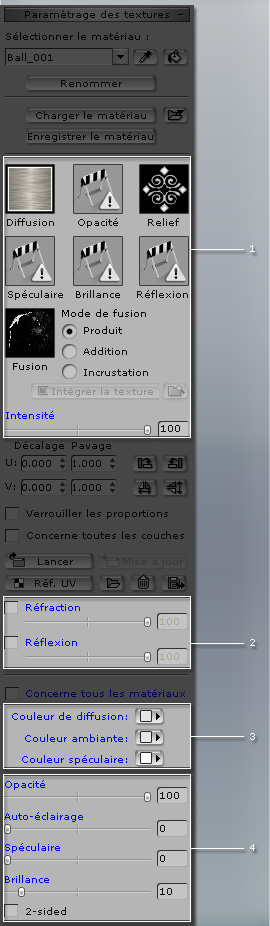
�tape 2. Cliquez sur le bouton Charger un mat�riau et parcourez les mat�riaux dans l'Explorateur Windows.
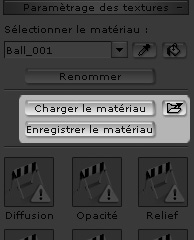
-
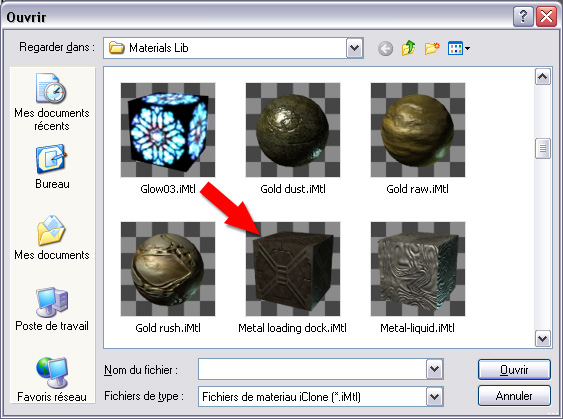
iClone comporte une galerie de mat�riaux dont les mod�les ont des param�tres de texture optimis�s et pr�ts � l'emploi. L'extension des mod�les de mat�riaux est .iMtl. (Ils se trouvent dans le dossier C:\Program Files\Reallusion\iClone 4\Template\iClone Template\Materials Lib)
-
Cliquez sur le bouton Parcourir  pour ouvrir le dossier contenant les mat�riaux courants.
-
Changez de mode d'affichage pour voir les vignettes des mod�les de mat�riaux. Cliquez sur Ouvrir pour appliquer le mod�le de mat�riau s�lectionn�.
|
|
|
|
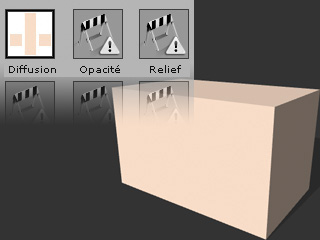
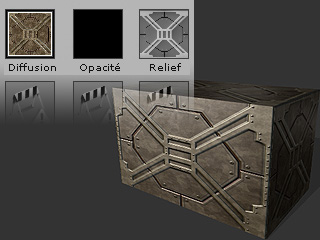
Mod�le simple avec un seul identifiant de mat�riau.
|
Mod�le de mat�riau appliqu�.
|
|
|
|
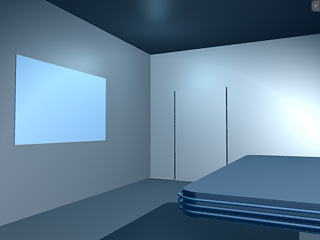
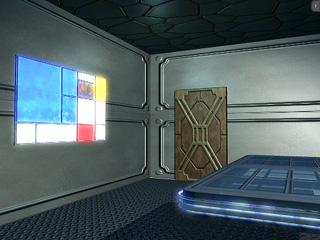
Mod�le compos� avec plusieurs identifiants de mat�riaux.
|
Divers mod�les de mat�riaux appliqu�s
� des identifiants de mat�riaux individuels.
|
Enregistrer un mat�riau
Lorsque vous avez modifi� les param�tres de mat�riau et que vous avez cr�� un nouveau mod�le de mat�riau, vous pouvez utiliser le mod�le autant de fois que n�cessaire.
Enregistrer comme mod�le de mat�riau
-
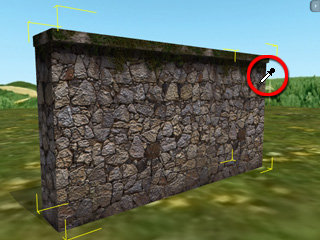
S�lectionnez l'objet, puis utilisez l'outil de s�lection pour s�lectionner le mat�riau � partir duquel vous voulez enregistrer les param�tres de texture en tant que mod�le de mat�riau.
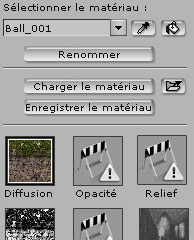
-
Cliquez sur le bouton Enregistrer un mat�riau.
-
Parcourez le disque dur pour placer le mod�le dans le dossier appropri�. Si vous s�lectionnez un fichier de mat�riau existant, il sera remplac� par le nouveau.
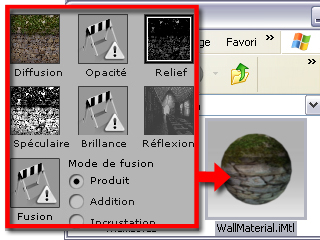
Qu'est-ce qui est inclus dans un mod�le de mat�riau?
|
Conseils:
|
-
Pour faciliter le chargement de CloneCloth,
vous pouvez enregistrer les valeurs de mappe
Diffuse et Opacit� comme
simple mod�le de mat�riau.
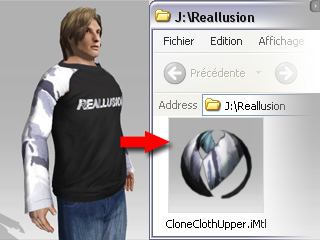
-
Vous pouvez cliquer sur le bouton  pour extraire les images de texture des mod�les de mat�riaux et
les enregistrer au format de fichier JPG ou BMP.
pour extraire les images de texture des mod�les de mat�riaux et
les enregistrer au format de fichier JPG ou BMP.
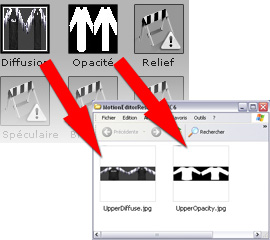
-
Cliquez sur le bouton  quand
des vignettes sont s�lectionn�es pour modifier les images de la
texture cible dans un
logiciel de retouche d'images. quand
des vignettes sont s�lectionn�es pour modifier les images de la
texture cible dans un
logiciel de retouche d'images.
|
Appliquer � tous les mat�riaux
Lorsqu'un objet contient plusieurs mat�riaux, il peut �tre difficile
d'ajuster leurs param�tres de texture l'un apr�s l'autre. iClone
comporte une fonction vous permettant de les changer tous simultan�ment.
-
Dans la liste d�roulante Mat�riau, s�lectionnez
l'un des mat�riaux � modifier.
-
Modifiez les param�tres : Couleur diffuse, Couleur
ambiante, Couleur sp�culaire, Opacit�, Auto-�clairage,
Sp�culaire et Brillance.
(Consultez la rubrique
Modifier les param�tres de texture - avanc�
pour plus d'informations sur les effets de ces r�glages.)
-
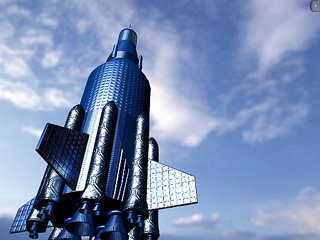
Cochez Appliquer � tous les mat�riaux pour
appliquer ces param�tres � tous les mat�riaux de la liste.
|
|
|
|
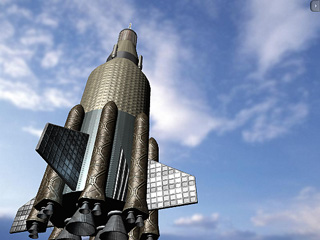
Apparence initiale du mod�le.
|
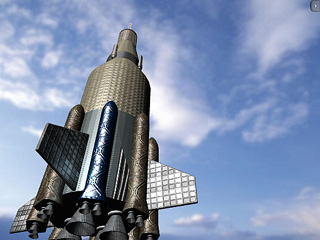
Les param�tres de texture de la porte sont modifi�s.
Couleur diffuse : jaune clair
Couleur ambiante : bleu clair
Sp�culaire: 155
Brillance: 20
Appliquer � tous les mat�riaux: d�coch�
|
Appliquer � tous les mat�riaux: coch�
|
|
Remarque:
|
-
Pour cr�er une galerie de mat�riaux personnalis�s:
-
Commencez par cr�er le dossier de la galerie
de mat�riaux personnalis�s ou s�lectionnez
le dossier de destination.
-
Cliquez sur le bouton  et enregistrez le mat�riau dans le dossier de
destination.
et enregistrez le mat�riau dans le dossier de
destination.
-
Reportez-vous �o
D�calage UV et pavage de couches
et Synchroniser les changements UV sur les couches
pour plus d'informations.
-
Vous trouverez toute la collection de mat�riaux
photor�alistes, � pavage parfait et d'excellente qualit�
dans notre
boutique en ligne.
|