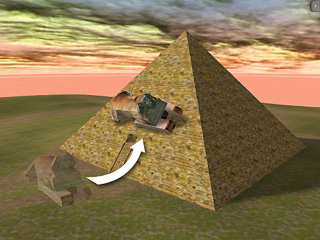
Utiliser le maillage = Désactivé
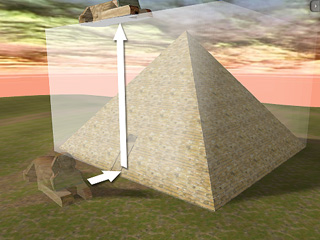
Utiliser le maillage = Activé
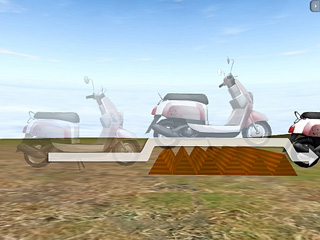
Dans un environnement 3D, chaque objet a son propre maillage. Il s'agit d'un parallélépipède qui représente les axes XYZ de l'objet. Vous pouvez choisir de l'activer ou non après avoir converti l'objet pour l'intégrer au terrain. Ensuite, vous pouvez déplacer les objets ou la végétation sur le maillage lui-même ou sur son contour.
Dans la barre de commandes de la fenêtre de visualisation 3D, activez le mode Magnétisme ou Suivre le terrain.
Appliquez un accessoire (pyramide) au projet. Cliquez dessus avec le bouton droit de la souris et sélectionnez Ajouter au terrain.
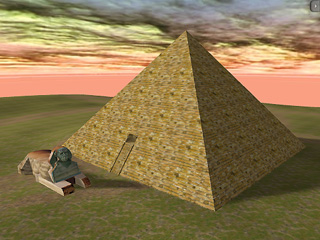
Dans le mode Gestionnaire de scène, activez l'accessoire sous l'entrée Terrain.
Allez à la rubrique Composant du terrain de la fenêtre Modifier. Décochez l'option Utiliser le maillage.
Appliquez un autre accessoire (Sphinx) et faites-le glisser sur le terrain pour voir le résultat.
Cochez l'option Utiliser le maillage. Faites à nouveau glisser l'accessoire sur le terrain pour voir le résultat.
|
|
|
|
Utiliser le maillage = Désactivé |
Utiliser le maillage = Activé |
|
Remarque : |
|
|
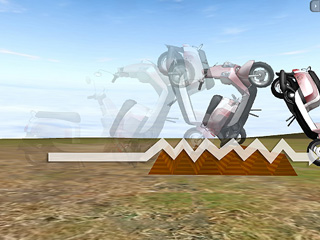
Cette fonctionnalité est utile lorsque vous voulez utiliser la fonction Magnétisme ou Orienter sur le terrain dans
|
|
|
Utiliser le maillage = Désactivé |
Utiliser le maillage = Activé |