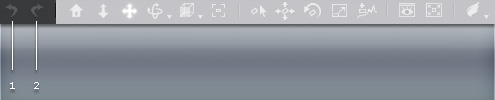
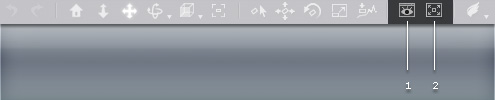
La barre de commandes sert à annuler/rétablir des actions, manipuler la vue de la caméra, ainsi que la position et la rotation des objets, aligner les objets sur le terrain, définir le rendu de la vue courante dans une image et activer le mode plein écran. La barre de commandes se trouve en haut de la fenêtre de visualisation 3D.
|
|
1
|
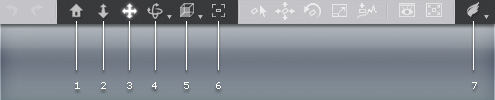
Origine
|
Oriente la caméra selon un angle de 45 degrés par rapport à l'objet sélectionné.
|
|
2
|
Zoom
|
Zoom avant et arrière sur la scène.
|
|
3
|
Déplacement
|
Déplacement de la caméra
|
|
4
|
Rotation/Incliner
|
Fait tourner la caméra. Cliquez sur la flèche pointée vers le bas pour activer le mode Rotation ou Incliner mode.
|
|
5
|
Vue de la caméra
|
Pour activer une autre vue de la caméra, cliquez sur la flèche pointée vers le bas et choisissez Avant, Droit, Sommet, Gauche, Bas, Arrière, Visage ou Tout.
|
|
6
|
Centrer
|
Cliquez sur ce bouton afin que la caméra s'oriente vers l'objet sélectionné dans le projet courant.
|
|
7
|
Caméra Marche/Vol
|
Activer le mode Marche ou Vol de la caméra. Ensuite, vous pouvez déplacer la caméra comme dans un jeu vidéo en utilisant les touches Z Q S D ou d'autres touches définies.
Pour revenir au mode normal de la caméra, appuyez sur la touche Échap.
|
|
|
1
|
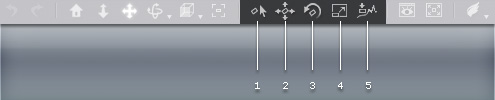
Sélectionner un objet
|
Active le mode de sélection. Ensuite, vous pouvez sélectionner directement l'objet dans la fenêtre 3D.
Vous pouvez aussi tracer un rectangle autour de plusieurs objets pour les sélectionner dans ce mode.
|
|
2
|
Déplacer un objet
|
Active le mode de déplacement. Ensuite, vous pouvez déplacer directement l'objet sélectionné dans la vue 3D au lieu de saisir manuellement les valeurs dans l'onglet Modifier.
Bouton gauche de la souris : déplacer un objet.
Molette de la souris : faire monter/descendre un objet.
Bouton droit de la souris : faire pivoter l'objet.
|
|
3
|
Faire pivoter un objet
|
Active le mode de rotation. Ensuite, vous pouvez faire pivoter directement l'objet sélectionné dans la vue 3D au lieu de saisir manuellement les valeurs dans l'onglet Modifier.
Bouton gauche de la souris : rotation sur l'axe Z.
Bouton droit de la souris : rotation sur l'axe X.
Deux boutons de la souris : rotation sur l'axe Y.
|
|
4
|
Redimensionner un objet
|
Active le mode Échelle. Ensuite, vous pouvez redimensionner directement l'objet sélectionné dans la vue 3D au lieu de saisir manuellement les valeurs dans l'onglet Modifier.
Bouton gauche de la souris : redimensionnement uniforme de l'objet.
Bouton droit de la souris : redimensionnement de l'objet sur l'axe Z.
Deux boutons de la souris : redimensionnement de l'objet sur l'axe X - Y.
|
|
En mode Déplacement, Rotation ou Échelle, vous pouvez aussi utiliser les raccourcis suivants :
Alt + bouton gauche de la souris : déplacement de la caméra.
Alt + bouton droit de la souris : rotation de la caméra.
Alt + les deux boutons de la souris : zoom de la caméra.
|
|
5
|
Aligner sur le terrain
|
Cliquez sur ce bouton pour déplacer les objets sélectionnés en suivant le terrain, le cas échéant.
Lorsque le mode Magnétisme ou Suivre le terrain est activé, le mouvement s'effectue au sol et suit le relief du terrain.
Vous devez sélectionner Désactivé pour désactiver cette fonction.
|