Présentation de la timeline

Cliquez sur le bouton Timeline dans la barre de lecture pour ouvrir l'Éditeur de timeline.

L'Éditeur de timeline permet de définir les images clés de l'animation et les clips des acteurs, des accessoires, des caméras, des calques d'image, des sons, de la musique etc.
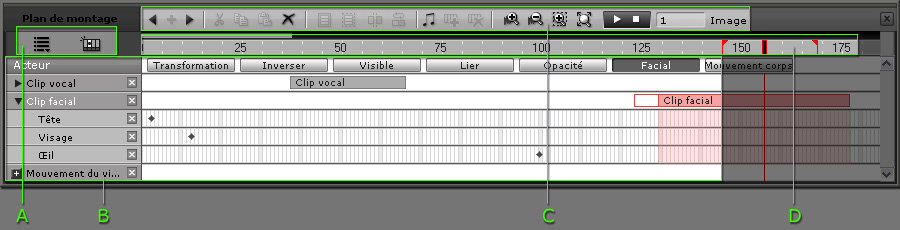
A. Sélectionner une piste

1

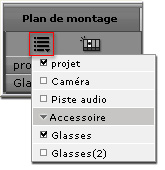
Liste des pistes

Cliquez sur la liste déroulante Piste et sélectionnez les éléments pour les afficher/masquer ainsi que leurs boutons des pistes maîtres.

2

Piste liée à l'objet

Lorsque vous sélectionnez un objet dans la fenêtre de visualisation 3D alors que ce bouton est enfoncé, la Timeline affiche uniquement les pistes de l'objet sélectionné.

B. Pistes d'animation

1

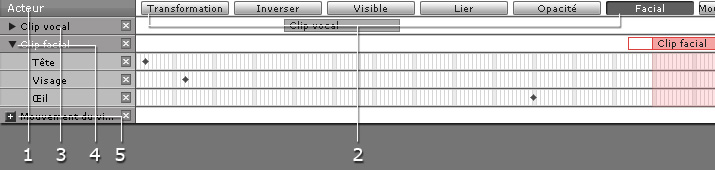
Boutons de noms des éléments et des pistes principales

  • Cette piste présente le nom d'un élément et de ses boutons de pistes maîtres.
  • Cliquez sur le nom pour sélectionner l'élément.
  • 2

    Boutons des pistes

    Cliquez sur ces boutons pour afficher/masquer les pistes maîtres de l'élément sélectionné.

    État du bouton :

    • - Afficher toutes ses pistes principales.
    • - Masquer toutes ses pistes principales.

    Piste Bouton qui contient plusieurs pistes maîtres :

    • Facial - pistes maîtres Clip vocal, Clip facial et Animation faciale.

    3

    Noms et données des pistes principales

  • Cette piste contient le nom et ses données.
  • Cliquez sur le nom pour sélectionner l'élément.
  • Double-cliquez sur le nom pour sélectionner toutes les données sur la piste.
  • Cliquez sur l'icône de la croix qui se trouve à côté du nom de la piste pour fermer cette dernière.
  • 4

    Afficher les sous-pistes

  • Cliquez sur ce bouton fléché pour afficher toutes les sous-pistes.
  • 5

    Liste déroulante des sous-pistes

  • Cliquez sur cette liste déroulante pour afficher/masquer toutes les sous-pistes.
  • C. Barre d'outils

    1

    Suivant, Précédent
    (Tab, Maj + Tab)

  • Cliquez sur ces deux boutons pour faire passer la tête de lecture à l'image clé précédente ou suivante ou pour revenir à la première image du clip.
  • L'image clé ou le clip est automatiquement sélectionné.
  • 2

    Ajouter une image clé

    (La version Pro uniquement)

  • Le bouton Ajouter une image clé fonctionne uniquement avec les pistes Transformer, Opacité, Tête, Visage, Yeux et toutes les sous-pistes T sous les pistes principales Facial et Mouvement.
  • Double-cliquez sur une cellule de la timeline pour ajouter une image clé ou cliquez sur ce bouton.
  • Les images clés peuvent aussi être ajoutées automatiquement lorsque les utilisateurs modifient les données des images clés dans le panneau Modifier.
  • 3

    Couper/Copier/Coller

    (La version Pro uniquement)

    Supprimer

  • Couper : cliquez sur le bouton Couper pour couper l'image clé visée ou le clip et le placer dans le Presse-papiers.
  • Copier et Coller : cliquez sur les boutons Copier et Coller ou utilisez le raccourci Ctrl+C pour copier les images clés ou les clips sélectionnés. Utilisez Ctrl+V pour les coller à l'emplacement voulu (une seule image clé ou plusieurs).
  • Supprimer : cliquez sur la touche Suppr ou le bouton Supprimer pour supprimer les images clés ou les clips contrastés.
  • 4

    Associer et dissocier

    (La version Pro uniquement)

  • Cliquez sur le bouton Associer pour réunir des images clés dans un clip pour le copier et le déplacer facilement.
  • Cliquez sur le bouton Dissocier pour extraire les images clés d'un clip et les répartir sur les pistes correspondantes.
  • Les deux boutons fonctionnent uniquement dans les sous-pistes sous le bouton Facial et Mouvement.
  • 5

    Séparer

    (La version Pro uniquement)

  • Séparer s'applique aux données du type Clip sur toutes les pistes ou dans tous les groupes, sauf pour les clips du groupe Piste audio.
  • Cliquez sur le bouton Séparer pour partager le clip sélectionné en deux nouveaux clips au niveau de l'image courante.
  • 6

    Boucle/Vitesse

    (La version Pro uniquement)

  • Le bouton Boucle/Vitesse s'applique aux données du type Clip sur toutes les pistes ou dans tous les groupes, sauf pour les clips du groupe Piste audio.
  • Cliquez sur le bouton Boucle/Vitesse pour le relever et faites glisser l'extrémité droite du clip vers la droite ou vers la gauche pour ralentir ou accélérer la vitesse de lecture.
  • Cliquez sur le bouton Boucle/Vitesse pour l'abaisser et faites glisser l'extrémité droite du clip vers la droite pour répéter la lecture.
  • 7

    Modifier la musique

  • Cliquez sur ce bouton pour afficher un panneau qui permet de modifier les clips sous l'élément Piste audio.
  • 8

    Insérer une image

    (La version Pro uniquement)

  • Cliquez sur ce bouton pour insérer un nombre d'images prédéfini à l'instant courant afin de prolonger la durée du projet.
  • 9

    Option Supprimer

    (La version Pro uniquement)

  • Cliquez sur ce bouton pour supprimer plusieurs images prédéfinies afin de réduire la durée du projet.
  • 10

    Zoomer avant/arrière
    (+, -)
    Taille réelle
    Ajuster à l'écran

  • Cliquez sur les boutons Zoom avant/arrière pour augmenter ou réduire la taille d'une unité temporelle (cellule).
  • Cliquez sur le bouton Taille réelle pour afficher l'unité temporelle représentée par 30 images par seconde.
  • Cliquez sur le bouton Ajuster à l'écran pour afficher tous les éléments à l'intérieur de la fenêtre de la timeline.
  • 11

    Lecture/Arrêt

  • Cliquez sur le bouton pour lire le projet et cliquez de nouveau pour interrompre la lecture.
  • Cliquez sur le bouton pour arrêter la lecture.
  • 12

    Image courante

    Ce champ présente le numéro de l'image courante dans la timeline. Vous pouvez aussi saisir le numéro de l'image pour atteindre l'image visée. Cela permet d'accéder à un emplacement précis, ce qui est particulièrement pratique pour la création d'animations avec un contrôle précis de la chronologie.

    D. Parcourir l'échelle de temps

    1

    Barre de durée

  • Faites glisser la barre pour déplacer la plage visible jusqu'au moment voulu.
  • Faites glisser le bord droit pour modifier la taille de la plage visible.
  • 2

    Lecture et plage d'exportation

  • Faites glisser les deux drapeaux pour définir la plage de lecture ou d'exportation.
  • 3

    Tête de lecture

  • Placez la tête de lecture sur l'image voulue.
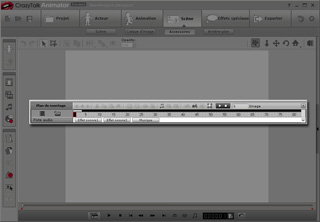
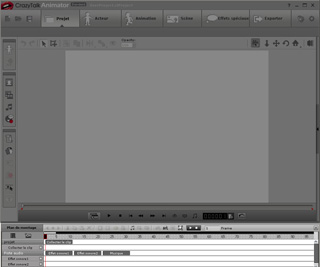
  • Ancrer la timeline

    La Timeline amovible peut être ancrée sous la fenêtre principale de CrazyTalk Animator.