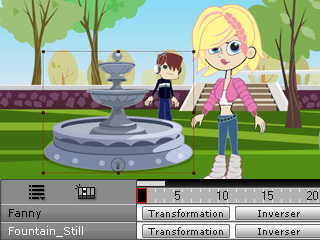
Afficher/Masquer des pistes spécifiques
Lorsque vous utilisez la timeline, vous avez parfois besoin d'afficher/masquer certaines pistes. Dans cette rubrique, nous allons voir comment afficher/masquer des pistes pour faciliter le montage à l'aide du bouton Piste liée à l'objet.

Timeline - Sélection et activation d'éléments
Le bouton Piste liée à l'objet permet de n'afficher que des éléments choisis dans la timeline pour conserver une bonne vision d'ensemble. Cette méthode s'applique à tous les éléments du Gestionnaire de scène.
-
Chargez un projet contenant divers éléments.
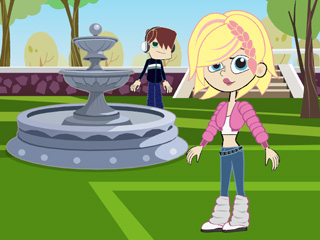
-
Appuyez sur la touche F3 ou cliquez sur le bouton
 Afficher la timeline.
-
Cliquez sur le bouton Piste liée à l'objet.
-
Sélectionnez un personnage dans la zone de travail. La timeline contient uniquement le nom du personnage et ses boutons de piste.
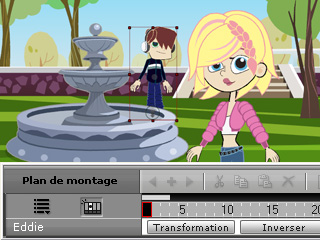
-
Sélectionnez un accessoire dans la zone de travail. La piste du personnage est masquée sur la timeline et seuls le nom de l'accessoire et ses boutons de piste sont visibles.
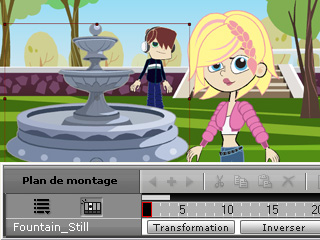
Timeline - Sélection et affichage d'éléments
Procédez comme suit pour afficher plusieurs éléments sur la Timeline.
-
Chargez un projet contenant divers éléments.
-
Appuyez sur la touche F3 ou cliquez sur le bouton Afficher la timeline. Par défaut, la Timeline affiche le nom du premier personnage dans le Gestionnaire de scène.
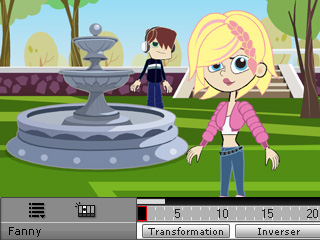
-
Vérifiez que le bouton Piste liée à l'objet n'est pas enfoncé.
-
Cliquez avec le bouton droit de la souris sur un autre élément de la zone de travail pour afficher le menu contextuel.
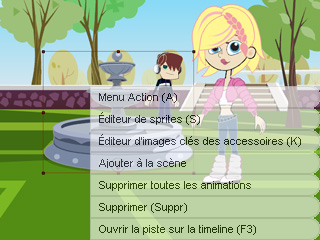
-
Sélectionnez Ouvrir la piste sur la timeline dans le menu.
-
L'élément est affiché parallèlement au personnage.