開始本節前,請先參閱時間軸介紹一節以取得更多使用者界面及其工具之相關資訊。
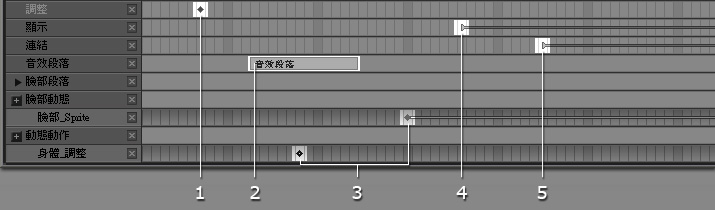
CrazyTalk Animator 中,軌道中共有 5 類時間軸編輯資料 - 關鍵格、段落、標記關鍵格或標記切換資料、目標切換、及開/關。
|
資料名稱 |
產生自 |
說明 |
|
|
1 |
關鍵格 |
調整物件面板 |
動態關鍵格儲存所有項目與 Sprite 的RTS 資料(旋轉、位移、縮放)及不透明度資料,包括:攝影機、角色、道具和配件。 兩個關鍵格間的動態會自動產生。 |
|
2 |
段落 |
臉偶操控面板 |
動態段落儲存角色及道具(配件)的動態段落片段。 |
|
3 |
標記關鍵格 |
Sprite 調整關鍵格 |
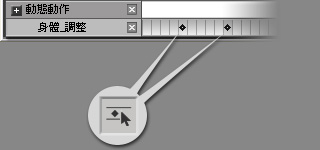
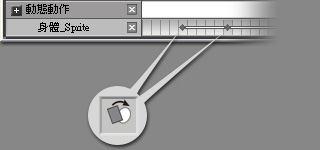
此類關鍵格暗示其包含一或多個臉部動態及動態動作軌之調整或 Sprite 軌中的關鍵格(由舞台模式中的 |
|
4 |
開啟/關閉 |
顯示/隱藏設定 |
顯示軌中的開啟/關閉資料僅儲存物件的狀態。您可以讓物件在某畫格顯示(開啟)並在其它畫格隱藏(關閉)。 |
|
5 |
標的切換 |
連結設定 |
標的切換資料類似於關鍵格的概念。它儲存物件與其標的物之間的標的關係。標的物可在任何時間點轉換或是解除。角色及道具(配件)的連結功能屬於此一範疇。 |
|
註: |
|
選擇單一關鍵格 - 在目標關鍵格/段落上點一下,選取的關鍵格/段落會以紅色強調顯示。
快速跳關鍵格 - 按下 Tab 鍵可跳至下一關鍵格/段落,按 Shift - Tab 鍵可跳至前一關鍵格/段落。
選取所有關鍵格 - 在目標軌名稱上點兩下。
多選關鍵格/段落
在指定的軌道上拖曳滑鼠可以選取範圍中之關鍵格/段落。
Ctrl - LBM(滑鼠左鍵)亦可跳選關鍵格/段落。
Shift - LBM(滑鼠左鍵)可選取連續的關鍵格/段落。
 動態關鍵格編輯器或
 Sprite 編輯器產生)。