 按鍵(位於播放面板)以開啟時間軸編輯器。
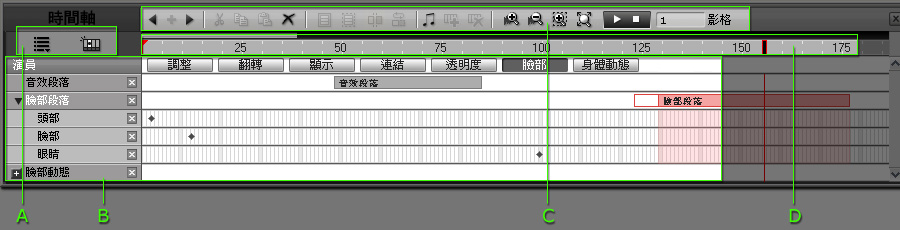
按一下時間軸 按鍵(位於播放面板)以開啟時間軸編輯器。
時間軸編輯器是您用來編輯角色、道具、攝影機、影像前景、聲音、背景音樂和其它事物的動態關鍵格和段落之處。

|
1 |
動畫軌清單 |
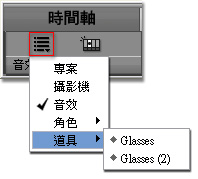
按一下動畫軌清單下拉選單然後選取其中項目,就能顯示/隱藏其主要軌道按鈕。
|
|
2 |
當此按鍵為按下狀態時,您在 3D 視窗點選項目時,時間軸會自動顯示該選取項目之相關軌道。 |
|
1 |
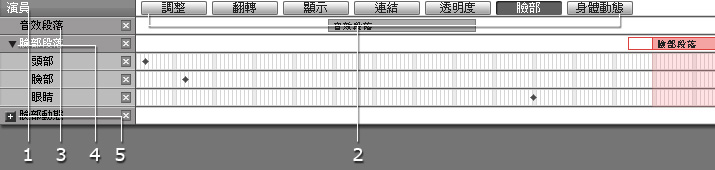
項目名稱及主要軌按鈕 |
|
|
2 |
軌道按鈕 |
按下這些按鈕可顯示/隱藏該選取項目相對應之主要軌道。 按鈕狀態:
包含多個主要軌的軌道按鈕按鈕:
|
|
3 |
主要軌名稱及資料 |
|
|
4 |
顯示子軌 |
|
|
5 |
子軌下拉選單 |
|

|
1 |
前一格、下一格 |
|
|
2 |
增加關鍵格 (僅適用於 Pro 版) |
|
|
3 |
剪下/複製/貼上 (僅適用於 Pro 版) 刪除 |
|
|
4 |
群組與取消群組 (僅適用於 Pro 版) |
|
|
5 |
切斷 (僅適用於 Pro 版) |
|
|
6 |
循環/速度切換 (僅適用於 Pro 版) |
|
|
7 |
|
|
|
8 |
插入影格 (僅適用於 Pro 版) |
|
|
9 |
刪除選項 (僅適用於 Pro 版) |
|
|
10 |
放大/縮小 |
|
|
11 |
播放及停止 |
|
|
12 |
目前影格 |
此欄顯示時間軸的目前影格。您也可以於其中鍵入數字以跳至標的影格。讓您精確地跳至目標位置;尤其是要改變動作之時機的控制。 |

|
1 |
時間單位 |
|
|
2 |
播放及輸出範圍 |
|
|
3 |
播放頭 |
|
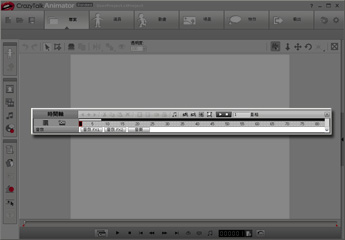
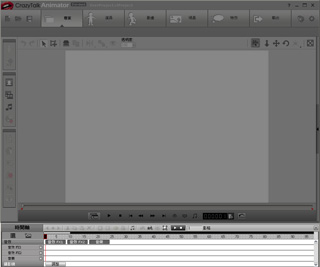
浮動的時間軸可定置至 CrazyTalk Animator 主程式正下方。

 - 顯示所有主要軌道。
 - 隱藏所有主要軌道。