建立路徑動態
產生角色或道具後,您可以為其建立路徑動態。播放專案,角色或道具會沿著你設定的路徑移動。
製作調整路徑
在
舞台模式
中選取角色或道具(此例為角色)。依預設,
CrazyTalk Animator
在您選到角色或道具時,會切換到
調整模式
。
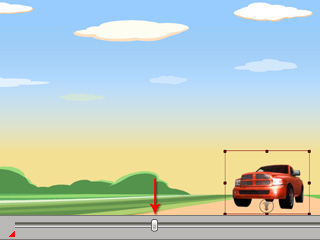
跳至另一時間影格。
在
工作區中進行調整
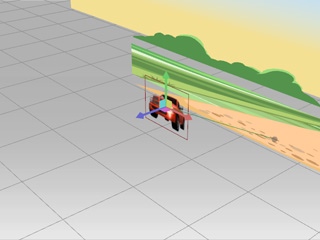
以設定關鍵影格。會自動形成一條綠色路徑。
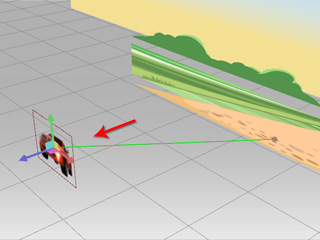
如果您要設定沿著 Z 軸的關鍵影格,您可以
在 3D 視圖中調整 Z 值
。
播放專案以觀察結果。
註:
每個道具中的 Sprite 也可以自已的動態。請參閱
Sprite 變形動態
一節以取得更多詳細內容。
編輯路徑形狀
路徑產生後,您可能需要進一步編輯。
跳至另一時間影格。移動、縮放或旋轉道具以產生新的調整關鍵影格。
重複步驟一,在路徑上新增更多點。
拖曳路徑上的點離開原來位置。兩點間的線會自動調整。
按一下工作區上面工具列的
調整
按鈕。
在
和
按鈕間切換以改變路徑為曲線或直線。
曲線
直線





 調整按鈕。
調整按鈕。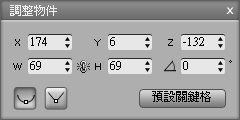
 和
和  按鈕間切換以改變路徑為曲線或直線。