Sélectionnez l'accessoire dans le projet.
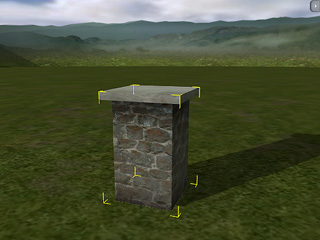
Nous prendrons l'exemple d'un accessoire pour décrire la méthode de modification des paramètres de texture dans les sept couches.
Sélectionnez l'accessoire dans le projet.
En général, iClone affiche automatiquement la fenêtre Décor/Accessoires/Modifier. Dans la rubrique Paramètres de matériau et texture, sélectionnez l'un des canaux de texture et cliquez sur le bouton Démarrer pour ouvrir l'image de la texture dans l'éditeur d'images sélectionné.
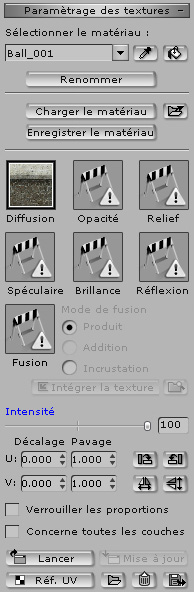
Vous pouvez définir votre logiciel de retouche d'images favori comme éditeur de texture par défaut dans la fenêtre Préférences.
Le curseur Intensité définit le niveau de visibilité du canal, tel qu'il est appliqué sur l'objet.
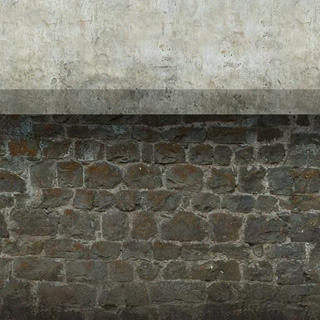
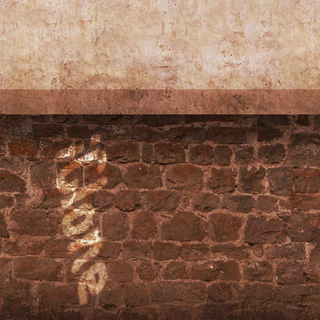
Modifiez l'image dans l'éditeur de texture. Pensez à Enregistrer l'image quand vous avez terminé les réglages.
|
|
|
Avant l'édition |
Après l'édition |
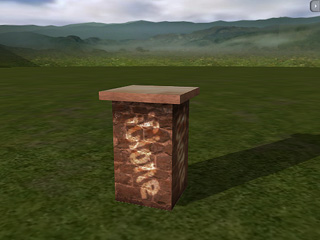
Revenez dans iClone, cliquez sur le bouton Mise à jour. La texture de l'accessoire est automatiquement mise à jour.
|
Remarque: |
|
Chaque fois que vous modifiez la texture dans un autre éditeur d'images, vous devez l'enregistrer sous son nom de fichier temporaire d'origine et cliquer sur le bouton Mise à jour pour appliquer le résultat lorsque vous revenez dans iClone.
|
 : vous pouvez
sélectionner directement un fichier d'image pour remplacer
la texture en cliquant sur le bouton Importer <mappe>.
: vous pouvez
sélectionner directement un fichier d'image pour remplacer
la texture en cliquant sur le bouton Importer <mappe>.
 : si vous souhaitez
supprimer la texture, cliquez sur le bouton Supprimer <mappe>.
: si vous souhaitez
supprimer la texture, cliquez sur le bouton Supprimer <mappe>.
 : cliquez sur le
bouton Référence UV pour ouvrir l'image UV de l'objet
sélectionné dans votre logiciel de retouche d'image où vous
pouvez modifier la texture selon la position UV.
: cliquez sur le
bouton Référence UV pour ouvrir l'image UV de l'objet
sélectionné dans votre logiciel de retouche d'image où vous
pouvez modifier la texture selon la position UV.
 : si vous souhaitez
conserver la texture pour l'utiliser par la suite sur
d'autres objets, cliquez sur le bouton
: si vous souhaitez
conserver la texture pour l'utiliser par la suite sur
d'autres objets, cliquez sur le bouton