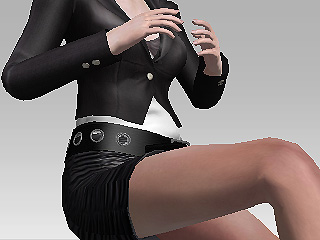
Anticrénelage désactivé
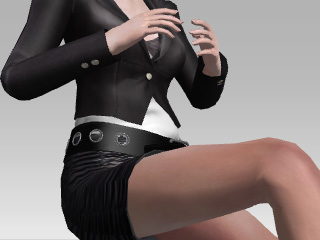
Anticrénelage activé
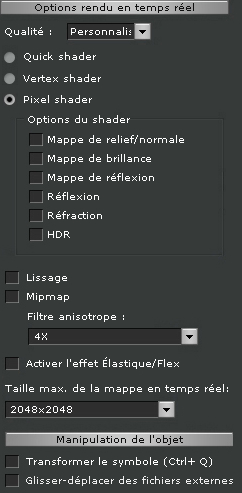
iClone propose trois niveaux de shader pour le rendu en temps réel (Quick, Vertex et Pixel Shader). Il détecte automatiquement la carte graphique 3D installée sur le PC et fournit les options de Qualité disponibles. Le paramètre Qualité dépend de la carte graphique 3D installée sur le PC. Avec, par exemple, une carte Nvidia série 7x00 ou ATI Radeon 9x00, l'utilisateur peut sélectionner les paramètres de rendu Élevé, Moyen, Faible et Personnalisé. Avec une carte graphique 3D plus ancienne, comme la Geforce4 MX qui ne prend pas en charge le modèle de shader 1.0, les utilisateurs peuvent uniquement sélectionner les options Faible et Personnalisé. La nouvelle fonction Pixel Shader est désactivée si le matériel requis est absent.
Quick Shader produit un rendu en temps réel efficace en désactivant la plupart des effets 3D pour une vitesse accrue.
Vertex Shader désactive quelques effets 3D pour bénéficier d'une qualité moyenne d'affichage.
Le Pixel Shader est basé sur le modèle de shader 3.0 et dispose des options Relief/Normal, Brillance, Mappe de réflexion, Réflexion, Réfraction et Effet HDR. L'activation de ces options accroît la qualité visuelle, mais consomme davantage de ressources système.
Reportez-vous à la rubrique Méthodes de shading de la fenêtre 3D pour plus d'informations.
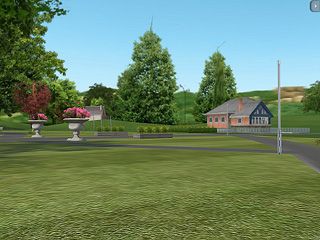
Une sortie anticrénelée produit une image plus lisse avec moins de bordures dentelées et de zones pixellisées. Cochez la case pour activer la fonction Anticrénelage.
|
|
|
|
Anticrénelage désactivé |
Anticrénelage activé |
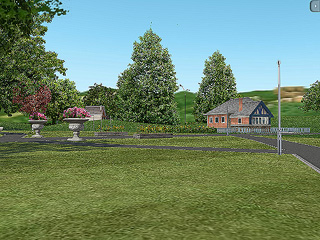
Le Mappe milieu entraîne le rendu des objets avec une résolution de texture diminuant progressivement avec la distance.
|
|
|
Mipmap désactivée |
Mipmap activée |
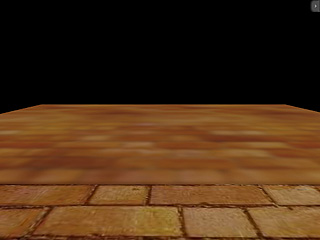
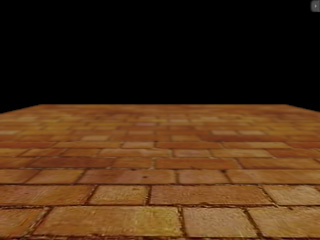
Quand l'angle de la caméra devient trop oblique, la fonction MipMap peut rendre floues les surfaces qui se trouvent près du point de flou de la caméra. Pour compenser cet inconvénient, vous pouvez augmenter la valeur Anisotrope afin d'améliorer la qualité de mappage.
|
|
|
Anisotrope désactivé |
Anisotrope = 16x |
L'effet de la flexibilité et de l' élasticité dans iClone sont affichés dans le panneau de visualisation 3D en calculant le résultat en fonction de l'état dans l'image précédente. La lecture montre alors un résultat lisse. Mais comme pour l'exportation, le débit FPS maximum étant de 30, les résultats risquent d'être incorrects car le moteur de flexibilité/élasticité calcule l'état de flexibilité/élasticité image par image.
La case à cocher Activer l'effet de flexibilité/élasticité peut résoudre ce problème. Quand cette option est activée, iClone calcule les deux effets image par image pendant la procédure d'exportation. Le fichier exporté présente alors le résultat de flexibilité et d' élasticité correct. Toutefois, cette opération puise dans vos ressources système et réduit la performance en cours d'exportation.
Vos textures peuvent sembler brouillées lorsque vous les appliquez à de gros objets ou lorsque vous les affichez en gros plan. Cela peut provenir de la taille de texture maxi autorisée.
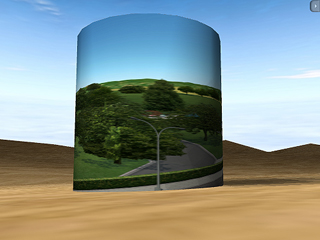
La taille de texture par défaut dans iClone est de 512x512. Ce paramètre détermine la taille de texture maximale autorisée. Par conséquent, lorsqu'une texture dépasse 512 x 512, après avoir été appliquée à un objet 3D, elle est rééchantillonnée à 512 x 512 (pixels), ce qui lui donne cet aspect brouillé.
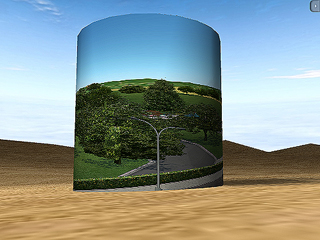
Les utilisateurs peuvent définir la taille de texture maximale autorisée qui sera appliquée aux objets 3D dans le champ Taille maxi de la mappe en temps réel dans le panneau Préférences. Si vous avez des textures haute résolution, vous pouvez définir des tailles de textures supérieures (comprises entre 1 024 x 1 024 et 4 096 x 4 096) pour préserver la qualité de la texture d'origine. Les images de texture prenant de la place dans la mémoire de la carte graphique, tenez compte de l'ensemble des ressources nécessaires à la texture pour obtenir une qualité visuelle optimale.
|
|
|
Image source = 3000 x 3000 |
Image source = 3000 x 3000 |
Cochez cette option pour activer/désactiver le mode Symbole (Ctrl + G) dans la fenêtre d'aperçu. Consultez la rubrique Les symboles d'objets dans la fenêtre d'aperçu pour plus d'informations.
Cochez la case Glisser-déplacer des fichiers externes de façon à ce que toutes les images appliquées soient considérées comme des fichiers externes. Reportez-vous à la rubrique Partage de projets et d'accessoires avec des fichiers externes pour plus d'informations.