Introduction à la page Exportation
CrazyTalk propose désormais une fonction bien pratique permettant d'exporter vos projets dans des formats multimédia compatibles avec une large gamme de périphériques. Ainsi, vous pouvez convertir votre travail en fichier AVI en qualité DVD et HD. Vous pouvez le convertir en fichiers de séquence d'images (BMP/JPG/TGA/PNG) destinés à être diffusés sur un serveur web. L'exportation de fichiers Flash étant également prise en charge, vous pouvez aussi éditer vos projets sous forme d'animations Flash.
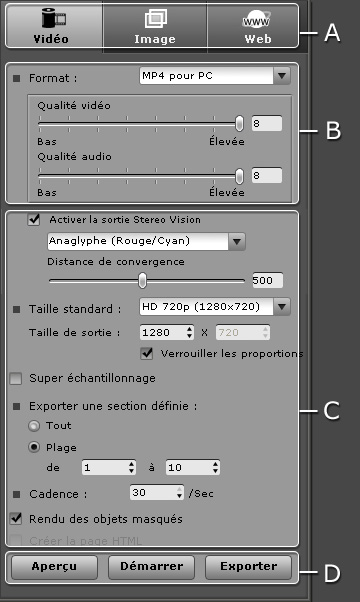
A. Types de médias
|
Onglets de mode
|
-
 : fichiers de sortie vidéo/iWidget/PopVideo/Wave. : fichiers de sortie vidéo/iWidget/PopVideo/Wave.
-
 : Fichiers de sortie de séquences d'images et d'animations GIF. : Fichiers de sortie de séquences d'images et d'animations GIF.
-
 : Fichiers de sortie FLV pour le Web. : Fichiers de sortie FLV pour le Web.
|
B. Format et qualité
Dans cette section, vous pouvez choisir la qualité de sortie de l'image, de la vidéo et du son.
-
Utilisez la liste déroulante Format pour définir le format du média exporté.
-
Faites glisser les curseurs Vidéo et/ou Audio pour définir la qualité du média exporté.
|
Remarque :
-
Par défaut, le format exporté est WMV. Mais, si vous voulez continuer à éditer la vidéo exportée dans un outil de montage vidéo externe, choisissez plutôt le format AVI RAW pour une post production sans perte. Cela assure la fidélité des couleurs pour une production de qualité.
-
Pour plus d'informations sur WidgetCast, consultez https://www.reallusion.com/widgetcast/help/
-
Pour plus d'informations sur PopVideo, consultez l'aide en ligne du convertisseur popVideo.
-
Pour une exportation au format Gif Animator, iWidget ou popVideo avec un arrière-plan transparent, pensez à définir un arrière-plan de couleur unie.
-
Si vous souhaitez exporter vers un format de fichier WMV, vous devez commencer par télécharger et installer WMVEncoder9 à partir du site Web de Microsoft.
|
C. Paramètres généraux
Dans cette section, vous pouvez définir des projets en tant que média 3D et définir d'autres paramètres généraux.
D. Outils d'exportation
|
Boutons Exporter
|
-
 : cliquez sur le bouton pour visionner le résultat pour l'image courante. : cliquez sur le bouton pour visionner le résultat pour l'image courante.
-
 : si vous avez installé Reallusion WidgetCast, ce bouton est activé. Vous pouvez cliquer dessus pour exporter directement votre projet dans ce programme. : si vous avez installé Reallusion WidgetCast, ce bouton est activé. Vous pouvez cliquer dessus pour exporter directement votre projet dans ce programme.
-
 : cliquez sur le bouton pour exporter votre projet conformément aux paramètres prédéfinis. : cliquez sur le bouton pour exporter votre projet conformément aux paramètres prédéfinis.
|