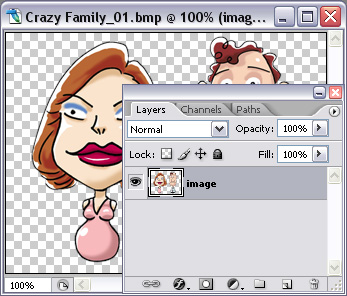
按鍵調整背景遮罩。背景遮罩,一般亦般為 alpha channel,是用來控制 TGA 或 PNG 影像的透空部份。
背景遮罩是指照片中不想要移動的範圍區域,使其不會隨著頭部或角色的移動而一起跟著移動與變化。影像產生背景遮罩的方式有兩種。
按一下背景遮罩編輯 按鍵調整背景遮罩。背景遮罩,一般亦般為 alpha channel,是用來控制 TGA 或 PNG 影像的透空部份。
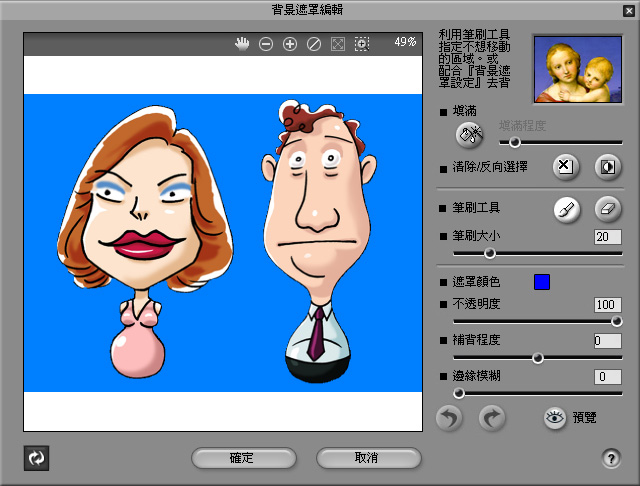
按一下填滿
按鍵,在影像中要產生遮罩的部份點一下以填滿遮罩顏色。您可以調整填滿程度滑桿增加或減少背景覆蓋整個影像的區域大小。
按一下清除
按鍵,可以讓您將整張背景遮罩編輯圖檔範圍完全取消。
按一下反向選擇
按鍵,可以使這個背景地區設定值與原本設定值倒轉。之前定義的背景遮罩和動畫區域地位互換。
運用筆刷工具中的筆刷與橡皮擦,來進行對圖片檔區域的增加與減少範圍。按一下增加
按鍵來塗取背景圖,在照片上面按住滑鼠左鍵拖拉移動,就可以任意增加範圍。按一下減少
按鍵,可以擦去部份背景遮罩。
拖拉筆刷大小滑桿改變筆刷的大小,以利不同部位的選取。當您只想要修改小範圍的背景遮罩,請使用較小尺寸的筆刷。或者,您可以在滑桿旁之方框內鍵入數值指定筆刷大小。
按一下遮罩顏色,您就可以於調色盤中自訂遮罩顏色,方便您辨識目前的遮罩。遮罩顏色在主畫面中並不會顯示。它僅做為參考依據。
拖曳不透明度滑桿以改變背景遮罩的不透明程度。遮罩透明度在主畫面中並不會顯示。它僅做為參考依據。
補背程度讓您設定補背的強度。
邊緣模糊柔化遮罩邊緣部份,對於細節的修飾相當有用。
按一下預覽可以在主畫面中預覽遮罩編輯結果。
如果您想擁有完美遮罩,您可以利用外部影像編輯器將欲使用之影像預先定義好其 Alpha Channel 並儲存,然後再輸入該影像至 CrazyTalk 中。Alpha Channel 資訊會自動在背景遮罩編輯面板中轉換成背景遮罩。
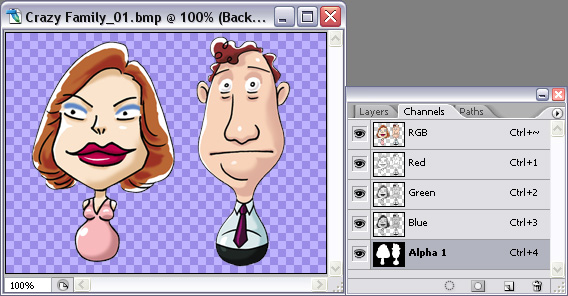
在影像編輯器(以 Photoshop 為例)中新增並編輯 Alpha Channel
註:
帶有 Alpha Channel 的影像可為 32-位元 BMP、TGA 或是 PNG 格式。
如果您要將來源影像存為 PNG 檔,請清除背景層,擦去影像不需要的部份再進行儲存。而無需在 Channel 面板中另外產生 Alpha Channel 層。