 輸入媒體按鈕然後從面板中選取「道具」。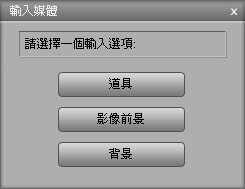
|
|
|
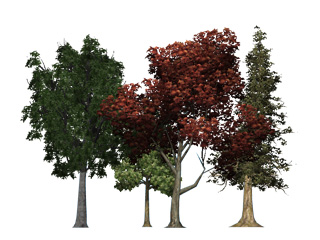
原始影像 |
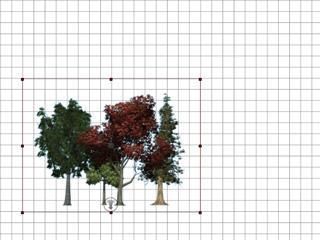
載入 CrazyTalk Animator 後 |
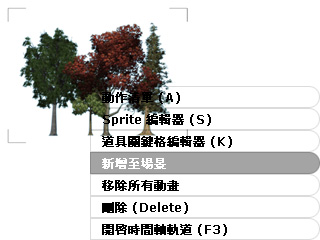
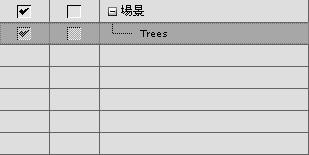
|
註: |
|
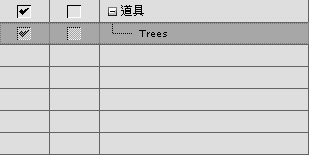
CrazyTalk Animator 是影像型動畫工具。其中的每個道具都是由一或多個影像組合而成。您可以使用不同道具打造 CrazyTalk Animator 場景。
輸入媒體按鈕然後從面板中選取「道具」。
|
|
|
|
原始影像 |
載入 CrazyTalk Animator 後 |
|
註: |
|
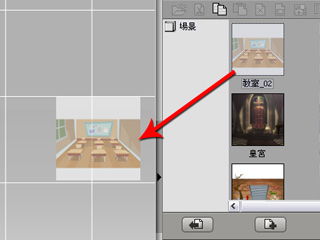
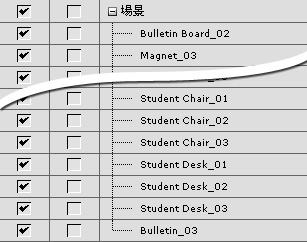
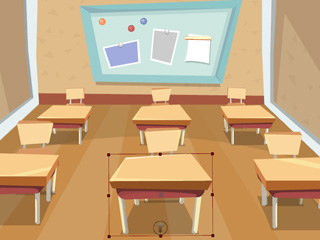
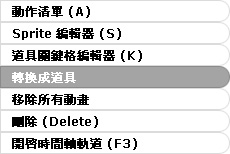
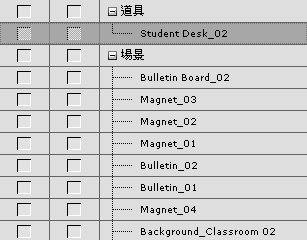
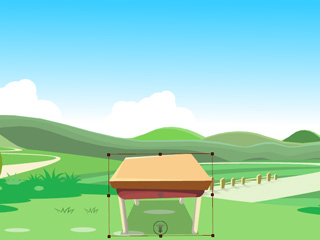
從資料庫套用場景範本後,您可以將場景中的道具擷取出來。該道具在下回取代場景的動作就不會被取代。

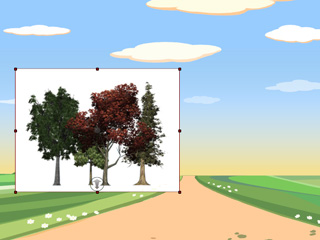
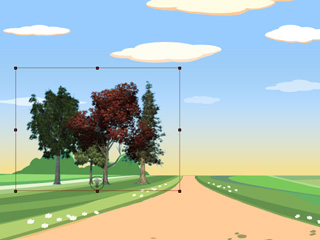
建烈建議您載入含有遮罩(Alpha Channel)的媒體檔,如此影像中多餘的部份就會在載入 CrazyTalk Animator 時自動濾掉。支援(含遮罩)的媒體格式有 *.png、*.tga(32 位元)、*.bmp(32 位元)、*.gif、*.popVideo 及 *.iWidget。
|
|
|
無遮罩 |
含遮罩 |