|
1 |
可調式邊框 |
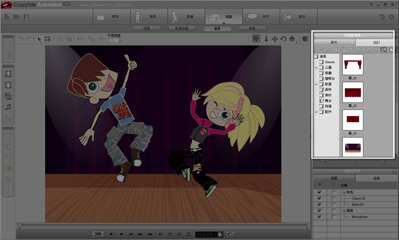 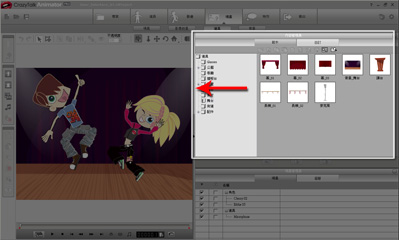
|
|
2 |
收合/展開 |
|
|
3 |
顯示/隱藏 |
|
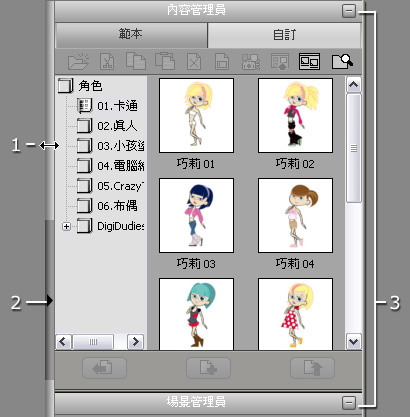
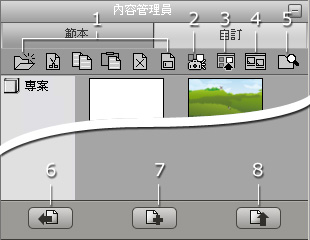
內容管理員用來管理各種 CrazyTalk Animator 檔,包括角色、動作、及與專案相關之內容物。
|
1 |
資料夾及檔案編輯工具 |
 :建立新資料夾。 :建立新資料夾。
 :剪下選取之資料夾或檔案。 :剪下選取之資料夾或檔案。
 :複製選取之資料夾或檔案。 :複製選取之資料夾或檔案。
 :貼上資料夾或檔案。 :貼上資料夾或檔案。
 :刪除選取之資料夾或檔案。 :刪除選取之資料夾或檔案。
 :重新命名選取之資料夾或檔案。 :重新命名選取之資料夾或檔案。
|
||||||
|
2 |
擷取小圖示 |
|
||||||
|
3 |
載入小圖示 |
|
||||||
|
4 |
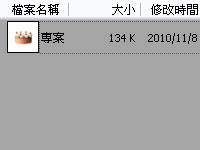
檢視 |
|
||||||
|
5 |
搜尋檔案 |
如果您不選取任何檔案便按下此按鈕,則 CrazyTalk Animator 開啟如下所示的位置: Windows XP C:\Documents and Settings\All Users\Documents\Reallusion\Template\CrazyTalk Animator Template\(目前項目標籤)\ Windows Vista/Windows 7 C:\Users\Public\Documents\Reallusion\Template\CrazyTalk Animator Template\(目前項目標籤)\ |
||||||
|
6 |
套用 |
|
||||||
|
7 |
增加 |
|
||||||
|
8 |
覆蓋 |
|
*通常內容管理員含有兩個標籤,範本及自訂。範本標籤包含所有內建內容。自訂標籤包含所有您 製作並儲存至各個「自訂」素材庫的自訂內容物。
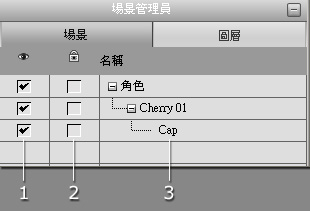
場景管理員顯示包括在目前專案中的所有物件及角色。在舞台模式中,您可以選取多個項目、顯示/隱藏、重新命名、或鎖定該項目以避免在工作區中誤選。在組合模式中,您可以看見項目及其內含之所有 Sprite。圖層標籤可讓您調整所有內含之 Sprite 的層次順序。
|
1 |
顯示/隱藏狀態 |
顯示或?藏選取之項目。此狀態不影響輸出結果。 |
|
2 |
鎖定 |
勾選此方框則項目在預覽視窗中便無法被選中。請參閱使用鎖定及解除鎖定一節以取得更多相關資訊。 |
|
3 |
更名(F2) |
點一下想使用的物件便能選取該物件,如果您在其名字上再點一下,會進入更名模式。您可以替所有項目更名。 |
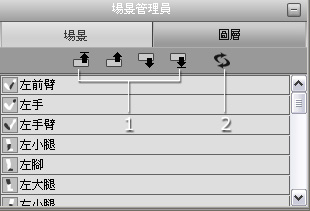
|
1 |
設定圖層關鍵格 |
按移至頂端、向上移動、向下移動、移至底部按鈕設定道具或角色 Sprite 的圖層關鍵格。 請參閱下列各節以取得更多相關資訊: |
|
2 |
釋放圖層關鍵格 |
按一下此按鈕設定釋放關鍵格以取消稍早圖層關鍵格的效果。 |
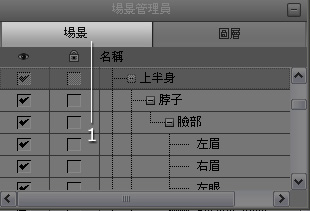
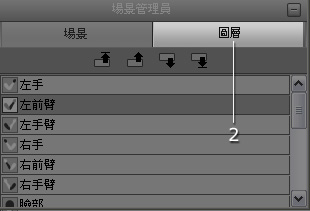
在組合模式之下,您可以在場景標籤中改變父子關係,或在圖層標籤中重排圖層順序。
|
1 |
場景標籤 |
與在舞台模式中的功能相同。 顯示項目的 Sprite 層級。 |
|
2 |
圖層標籤 |
在圖層標籤中,您可以改變每個 Sprite 的圖層順序。請參閱變更層次順序 - 肢體及五官和變更 Sprite 圖層順序兩節以取得更多相關資訊。 |