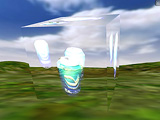
Texture animée
Pour générer un effet de texture animée à partir d'une seule source de texture, iClone vous permet d'importer un fichier d'image spécialement conçu à cette fin dans une couche de texture. En l'accompagnant d'un fichier de définition ini portant le même nom, iClone peut reconnaître cette texture d'image comme étant un fichier de texture animé.
Les exemples de fichiers de texture animée se trouvent dans le dossier \iclone template\texture\animated.
Utilisez Shader Vertex ou Pixel pour afficher correctement une texture animée.
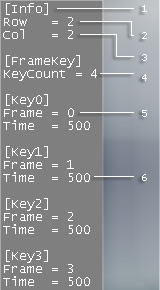
Le fichier ini est représenté dans le format suivant :
|
1
|
Nom de l'en-tête de la section de déclaration.
|
|
2
|
Row : associer une valeur à ce paramètre pour définir le nombre de rangées selon lesquelles diviser l'image source.
|
|
3
|
Col : associer une valeur à ce paramètre pour définir le nombre de colonnes selon lesquelles diviser l'image source.
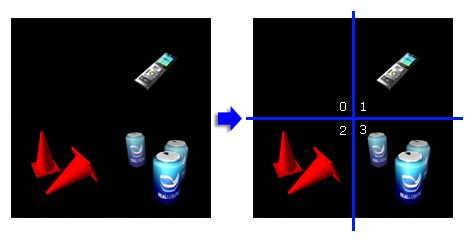
Lorsque les valeurs Row et Col ont été définies, l'image source est mappée sur une matrice constituée de cellules disposées en rangées et en colonnes.
|
|
4
|
KeyCount : associer une valeur à ce paramètre pour définir le nombre total de cellules devant être affichées après l'importation.
Si KeyCount est inférieur au nombre de [Key N], les [Key] excessives sont ignorées au cours de la lecture.
|
|
5
|
Frame : nombre de cellules de la matrice.
|
|
6
|
Time : cette valeur correspond au temps de la cellule clé en 1/1000ème de seconde.
|
|
Ce fichier ini définit :
Diviser l'image source en 4 cellules clés. (Row x Col)
Les cellules sont numérotées de 0 à 3.
L'affichage s'effectue de la cellule clé 0 à la cellule clé 3.
Chaque cellule est affichée pendant 0,5 sec.
|
|
Veuillez suivre les étapes suivantes pour générer une texture animée pour le canal Diffusion.
-
Utilisez un éditeur de texte pour créer un fichier texte.
-
Utilisez la structure comme illustré ci-dessus. Modifiez les valeurs des paramètres en conséquence.
-
Préparez un fichier d'image. Enregistrez le fichier texte sous un nom identique au fichier de l'image avec l'extension .ini.
-
Dans iClone, cliquez sur le bouton Ouvrir  du canal Diffusion pour charger le fichier d'image.
-
Lancez la lecture pour voir le résultat. (La texture animée est lue en boucle infinie par défaut.)
Vous pouvez produire divers effets si vous appliquez cette image sur un autre canal :
Diffusion animée + Relief animé + Réfraction
Modifier l'ordre d'affichage
En modifiant le contenu du fichier ini, vous pouvez modifier l'ordre ou la fréquence d'affichage de chaque image d'une cellule clé dans une boucle.
Dans cet exemple, six images de cellules clé doivent être affichées dans le désordre dans une seule boucle.
-
Définissez KeyCount = 6. (Cela définit 6 cellules clés à afficher dans une boucle.)
-
Définissez le reste :
[Key0]
Frame = 0
Time = 500
[Key1]
Frame = 0
Time = 500
[Key2]
Frame = 0
Time = 500
[Key3]
Frame = 0
Time = 500
[Key4]
Frame = 0
Time = 500
[Key5]
Frame = 0
Time = 500
-
Modifiez l'ordre d'affichage de chaque image d'une cellule clé (l'ordre est 3, 1, 0, 2, 3, 2) :
[Key0]
Frame = 3
Time = 500
[Key1]
Frame = 1
Time = 500
[Key2]
Frame = 0
Time = 500
[Key3]
Frame = 2
Time = 500
[Key4]
Frame = 3
Time = 500
[Key5]
Frame = 2
Time = 500
|
Remarque :
|
|
Les images en écran large peuvent provoquer d'importantes pertes de résolution ou des problèmes de cadrage. Il est fortement recommandé d'utiliser des images aux proportions carrées, ce qui économise de la mémoire et conserve la meilleure résolution.

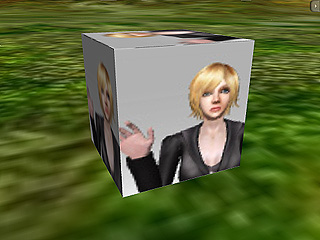 Exemple présentant un problème de cadrage. Exemple présentant un problème de cadrage.
|
|
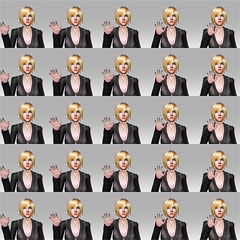 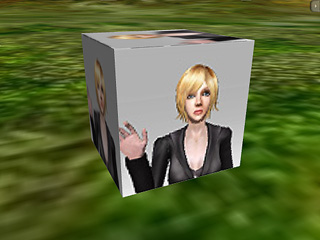 Exemple avec des résultats corrects. Exemple avec des résultats corrects.
|