Dans la liste déroulante, sélectionnez le format d'animation GIF, séquence BMP, séquence JPG ou séquence TGA.
Cliquez sur le bouton Avancé  pour définir les options d'image en fonction de votre format de sortie.
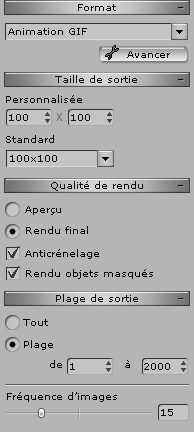
Le panneau d'exportation d'images est divisé en quatre sections : Format, Taille de sortie, Qualité de rendu et Plage de sortie.
Format
Dans la liste déroulante, sélectionnez le format d'animation GIF, séquence BMP, séquence JPG ou séquence TGA.
Cliquez sur le bouton Avancé pour définir les options d'image en fonction de votre format de sortie.
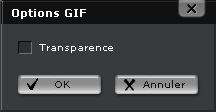
Animation GIF
Sélectionnez le nombre de couleurs et les options de transparence pour une sortie GIF. Lorsque vous exportez des images GIF avec de la transparence, les bords sont plus nets si vous désactivez l'anticrénelage.
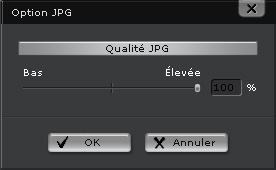
Séquence JPG
Réglez la qualité JPG à l'aide du curseur.
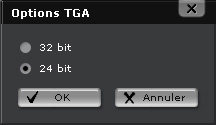
Séquence TGA
Sélectionnez une sortie TGA 32 ou 24 bits. Les images TGA 32 bits contenant un canal alpha conviennent mieux à la composition d'images et de vidéos.
Taille de sortie
Vous pouvez définir la taille de l'image exportée dans le champ Taille de sortie. Pour définir la taille de sortie :
Sélectionnez une taille standard ou définissez une taille Personnalisée à l'aide des boutons toupie.
Qualité de rendu
La qualité du rendu peut être réglée sur Aperçu ou Rendu final à l'aide des boutons d'option. Cochez la case Anticrénelage pour exporter une image anticrénelée. Une sortie anticrénelée produit une image avec moins de bordures dentelées et de zones pixellisées.
Plage de sortie
Vous pouvez exporter toute la vidéo ou uniquement une plage d'images. Sélectionnez la plage de sortie à l'aide des boutons d'option dans le champ Plage de sortie. Vous pouvez également sélectionner la Fréquence d'images à l'aide du curseur. La plage de sortie peut être définie à l'aide des deux triangles placés au-dessous de la barre de lecture.
Cliquez sur le bouton Exporter  pour exporter la vidéo.