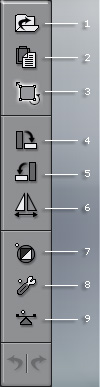
1
Ouvrir l'image
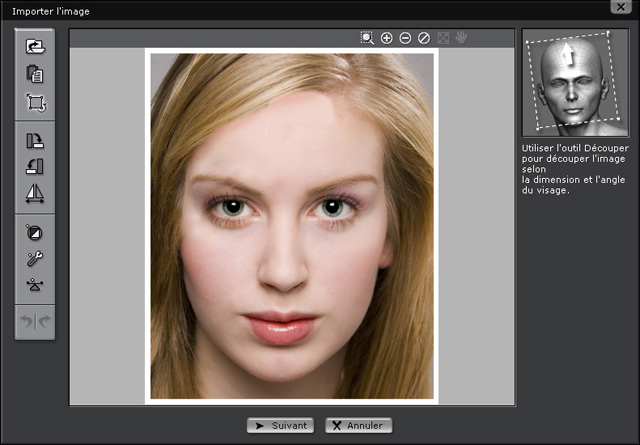
Pour ouvrir la boîte de dialogue et sélectionner une autre image de visage.
2
Coller l'image à partir du Presse-papiers
Pour coller l'image à partir du Presse-papiers de Windows. Cette méthode ne fonctionne que lorsqu'une image a déjà été copiée dans le Presse-papiers.
3
Sélectionner le visage
Pour sélectionner une partie seulement de l'image. Ce recadrage peut être utile lorsque vous souhaitez sélectionner un visage dans une photo de groupe et supprimer une vaste zone d'arrière-plan. Voir aussi Définir l'angle du visage
4
Pivoter à droite de 90°
Pour faire pivoter l'image de 90 degrés dans le sens horaire.
5
Pivoter à gauche de 90°
Pour faire pivoter l'image de 90 degrés dans le sens anti-horaire.
6
Miroir horizontal
Pour créer une réflexion inversée de l'image. Cette fonction est utile pour les images obtenues à partir d'un scanner ou d'un appareil photo numérique.
7
Couleurs intelligentes
Pour régler automatiquement les niveaux de couleurs de l'image. Le programme analyse les niveaux de couleur et règle les niveaux de luminosité, de contraste, de teinte et de saturation pour optimiser la qualité de l'image.
8
Niveau des couleur
Pour régler manuellement les niveaux de luminosité, de contraste, de teinte et de saturation de l'image. Utilisez les curseurs de la boîte de dialogue pour régler les valeurs ou saisissez des valeurs numériques pour chaque paramètre dans les zones situées à côté des curseurs.
9
Équilibre des couleurs
Pour régler la balance des couleurs manuellement.