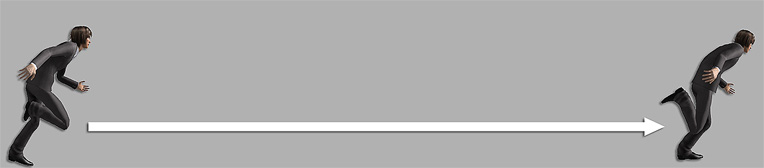
L'acteur exécute un mouvement de course à partir de la première image.
Cette fonctionnalité a été spécialement conçue pour la piste Calque de mouvement. Cliquez sur ce bouton pour ajouter une clé de pose en vue de compenser l'effet du Calque de mouvement de la clé précédente sur les pistes Déplacement, Exécuter ou Actionner.
Lorsque vous modifiez la pose via la fenêtre Éditer le mouvement et que vous n'êtes pas satisfait du résultat, vous pouvez aussi cliquer sur ce bouton pour neutraliser les données de la clé et recommencer.
Sur la Chronologie, appliquez un clip de mouvement sur la piste Exécuter et sélectionnez la piste Calque de mouvement.
|
|
|
L'acteur exécute un mouvement de course à partir de la première image. |
Allez à l'image voulue, placez une clé Calque de mouvement pour ajuster les décalages des os en fonction du mouvement Exécuter.
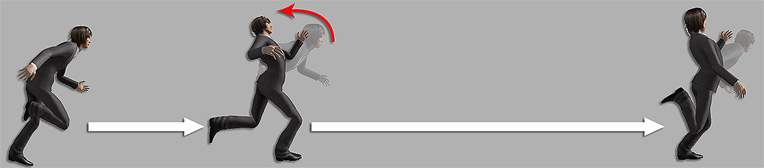
|
|
Le haut du torse est modifié par la clé placée sur la piste Calque de mouvement. Le haut du torse est modifié par la clé suivante et jusqu'à la fin du mouvement. |
Procédez de la manière suivante si vous n'êtes pas satisfait du résultat et si vous voulez réinitialiser tous les décalages :
Supprimez cette clé et ajoutez-en une nouvelle.
Cliquez sur le bouton Réinitialiser clé de pose.
Ensuite, ajustez la pose dans la même image.
Allez à une autre image. Cliquez sur Réinitialiser clé de pose. iClone ajoute alors une clé neutre pour annuler tous les effets provenant des clés précédemment ajoutées.
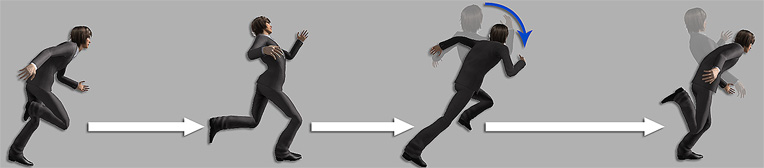
|
|
Réinitialiser clé de pose annule l'effet de toutes les clés précédentes. |