Verrouiller et figer la caméra
Lorsque vous êtes satisfait de la position ou de l'animation d'une camera personnalisée, vous pouvez la verrouiller ou la figer pour éviter de la sélectionner ou de la déplacer accidentellement (ce qui provoquerait l'ajout d'images clé pour la caméra) dans la fenêtre d'aperçu. Cela vous permet de vous référer à la vue de la caméra sans avoir besoin de la masquer via le Gestionnaire de scène.
Il est recommandé d'utiliser l'aperçu de la caméra pendant l'édition du projet au lieu d'utiliser des caméras verrouillées ou figées.
Verrouiller la caméra dans la page Modifier
-
Créez une caméra personnalisée. Activez la caméra de prévisualisation dans la fenêtre d'aperçu.
-
Manipulez la caméra de prévisualisation jusqu'à ce que vous voyez la caméra personnalisée créée à l'étape 1.
-
Animez éventuellement la caméra. Sélectionnez-la quand vous avez terminé.
-
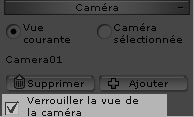
Dans la page Scène/Caméra/Modifier, sélectionnez le bouton radio Caméra sélectionnée (tous les paramètres de la page Modifier sont activés).
-
Cochez l'option Verrouiller la vue de la caméra.
Figer la caméra dans le Gestionnaire de scène
-
Répétez éventuellement les étapes 1, 2 et 3, comme décrit ci-dessus.
-
Dans le Gestionnaire de scène, activez l'option Figer pour la caméra.
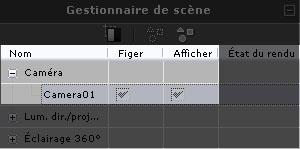
La caméra ne peut plus être sélectionnée dans la fenêtre de prévisualisation pour éviter les transformation accidentelle.
|
Remarque :
|
|
Les fonctionnalités Verrouiller et Figer fonctionnent uniquement avec les caméras personnalisées.
Ces deux fonctions sont identiques.
Quand vous ouvrez un fichier dans lequel la caméra ne peut pas être sélectionnée ou transformée, assurez-vous qu'elle n'est pas verrouillée ou gelée.
|