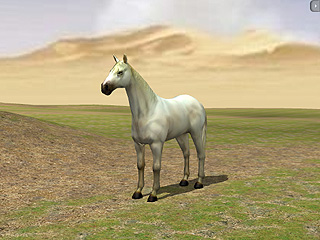
Soleil
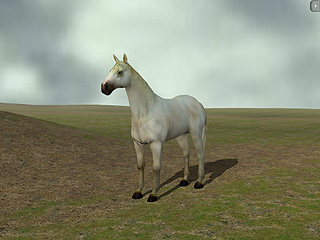
Blizzard
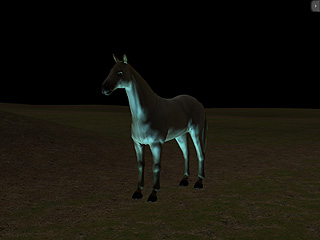
Horreur
La fonction IBL (Image Based Lighting) utilise simplement un mappage d'image pour imiter la source d'éclairage ambiant ce qui renforce le réalisme, tout en épargnant les ressources et en conférant davantage de souplesse à la création de l'ambiance de base.
Appliquez l'un des modèles de la galerie d'atmosphères pour voir le résultat obtenu avec l'effet IBL.
|
|
|
|
|
Soleil |
Blizzard |
Horreur |
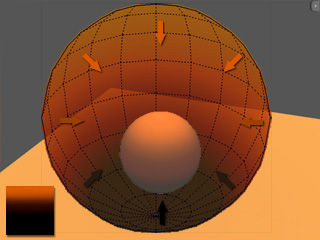
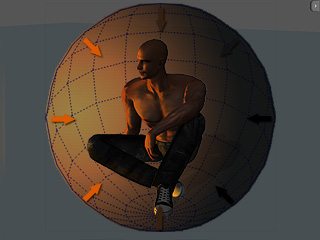
L'image appliquée pour l'effet IBL est mappée sur une sphère invisible et projetée depuis la surface de la sphère vers son centre.
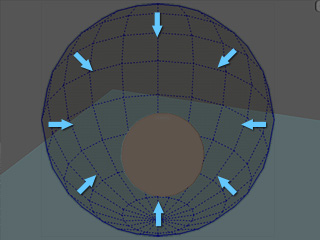
Les avantages de l'IBL sont les suivants :
La couleur ambiante peut présenter différents détails au lieu d'un seul.
Vous pouvez définir des images clés pour la sphère IBL, ce qui compense les défauts de l'éclairage ambiant.
Des effets d'éclairage à plusieurs sources peuvent être générés en ajustant simplement l'image source.
Si vous utilisez une vidéo, l'éclairage ambiant peut être dynamique.
Éteignez toutes les lumières (directionnelles, projecteur et éclairage 360°) et assombrissez la Couleur ambiante.
Allez à la rubrique Scène/Atmosphère/Éclairage en fonction de l'image et activez l'option IBL.
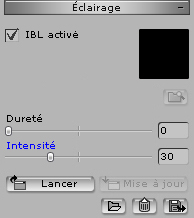
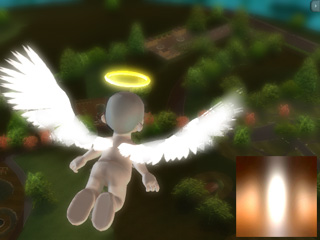
Chargez une image ou une vidéo pour créer l'éclairage. Dans les illustrations, le dégradé d'orange commence en haut de l'image pour imiter la direction de l'éclairage.
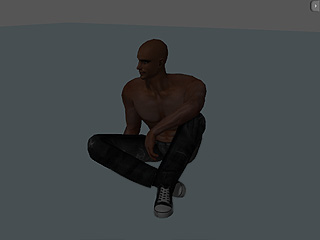
L'illustration ci-dessous représente une scène dans laquelle toutes les lumières sont éteintes.
Cliquez sur le bouton Lancer pour ouvrir l'éditeur d'images externes.
Modifiez l'image Si vous débutez, nous vous recommandons de commencer par définir l'image en noir.
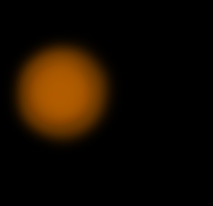
Enregistrez l'image et cliquez sur le bouton Mise à jour dans iClone.
Répétez les étapes 2 et 3 jusqu'à être satisfait du résultat.
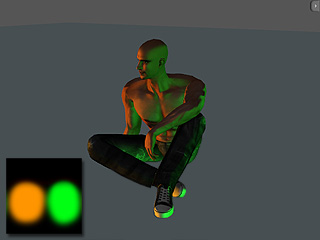 |
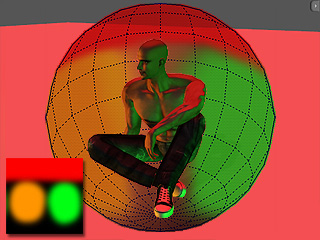 |
|
Remarque : |
|
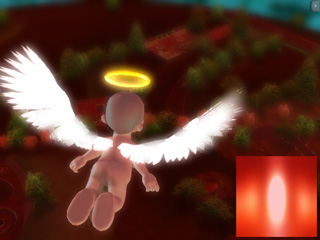
En modifiant les réglages de couleur de l'image IBL, vous pouvez changer rapidement les tonalités de la scène.
Appliquez une image IBL. (vous pouvez utiliser des images personnalisées ou les appliquer depuis la galerie de modèles)
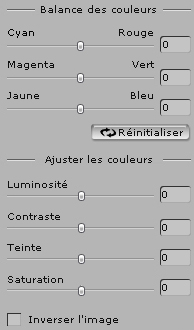
Ajustez les paramètres sous les rubriques Ajuster les couleurs et Balance des couleurs.
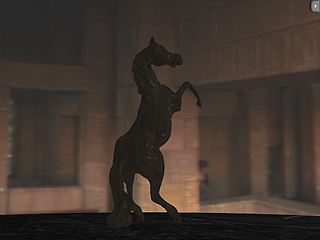
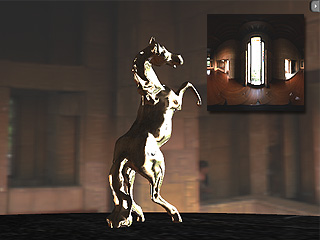
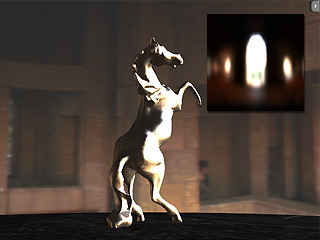
L'image appliquée pour l'IBL est parfois trop nette, surtout lorsque vous utilisez une image HDR, ce qui donne l'impression que l'IBL projète des textures sur les objets. iClone comporte une option de dureté qui permet de flouter l'image afin de créer un effet IBL correct.
|
|
|
|
IBL = désactivé Aucune autre source d'éclairage |
image IBL (image HDR) appliquée Dureté = 0 |
Atténuez un peu la mappe pour la rendre plus naturelle Dureté = 80 |
Si vous appliquez une image à l'IBL et au ciel en même temps, l'IBL peut imiter l'éclairage correct provenant du ciel, ce qui signifie que l'éclairage est cohérent avec l'environnement.
L'effet IBL peut être transformé afin de définir des images clés à différents moments pour générer diverses atmosphères de la scène.
Appliquez une image IBL.
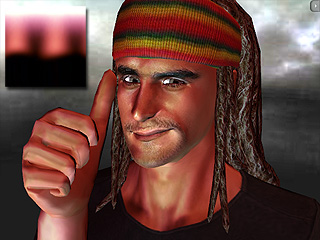
Affichez la rubrique Ajuster et modifiez les paramètres de transformation.
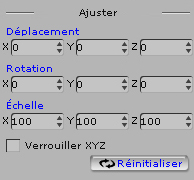
Tournez l'image IBL sphérique à l'envers pour produire immédiatement une impression complètement différente.
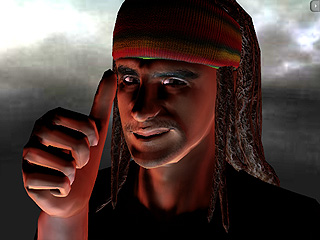
En définissant des images clés IBL à différents moments, même une image fixe peut produire un effet d'éclairage ambiant dynamique.
|
IBL avec une image fixe Transformation de l'effet IBL : Rotation Z |
IBL avec vidéo Pas de transformation de l'effet IBL. |