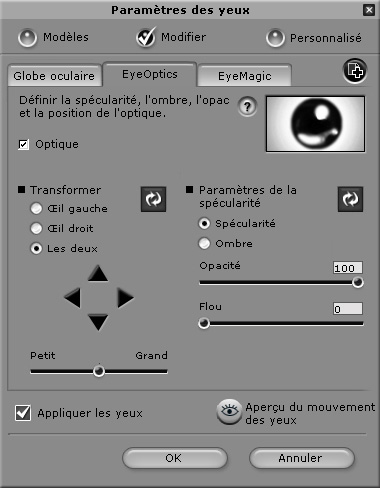
Sélectionnez le bouton radio Modifier et cliquez sur l'onglet EyeOptics.
-
Transformer : utilisez ces contrôles pour définir la position ou la taille du point spéculaire sur le globe oculaire.



Position/Taille par défaut
de la spécularitéAgrandi
Position ajustée
-
Paramètres de la spécularité : vous pouvez définir l'intensité des effets de Spécularité et d'Ombre des globes oculaires.
-
Notez que l'effet d'Ombre imite l'ombre qui est projetée sur les globes oculaires par les paupières, ce qui rend les globes oculaires plus sphériques. Par conséquent, il ne peut pas être redimensionné ou déplacé.


Aucun effet d'ombre
Ombre appliquée
Cochez la case EyeOptics pour appliquer l'effet aux globes oculaires.
|
EyeOptics désactivé |
EyeOptics activé |
-
Transformer : vous pouvez utiliser les outils de transformation pour ajuster la position ou la taille de la Spécularité.
-
Paramètres de spécularité : ces paramètres définissent la clareté des yeux. Utilisez les boutons radio pour définir le niveau d'Opacité et de Flou de la Spécularité ou de l'Ombre.
|
Yeux limpides |
Yeux ternes |
|
Remarque : |
|