Charger une image
Une image peut être chargée de deux manières :
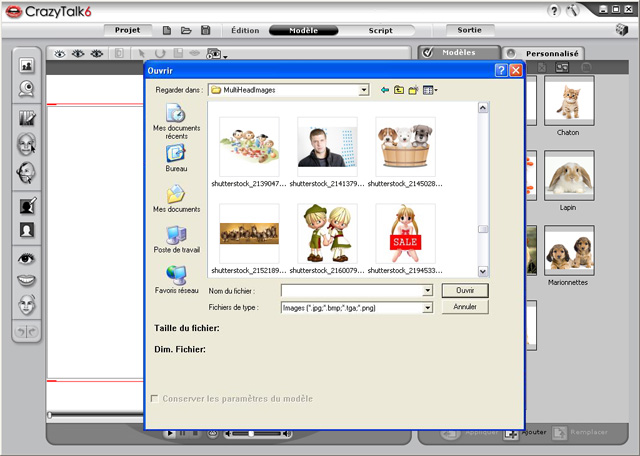
 Importer une image : cliquez pour importer un fichier JPG, BMP, TGA ou PNG contenant un ou plusieurs visages pour créer des modèles.
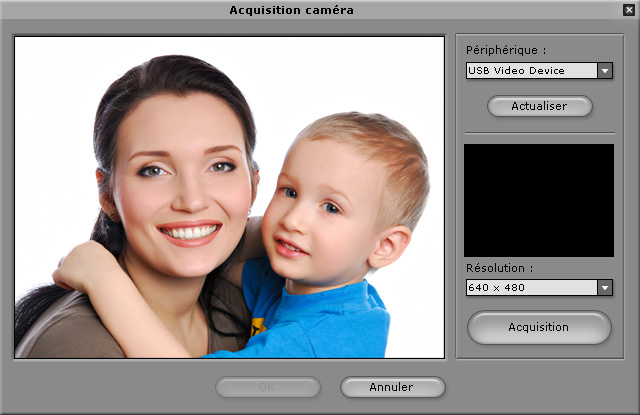
 Acquisition caméra : cliquez pour prendre une photo avec votre webcam. Un autre volet apparaît pour l'acquisition d'une image.
Recadrage, Rotation et amélioration de l'image importée
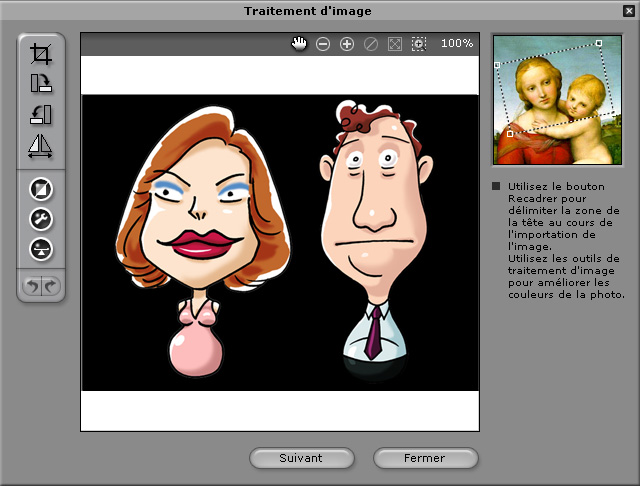
Le Traitement d'image est la première étape de l'assistant. Vous pouvez aussi cliquer sur le bouton Traitement d'image  pour ouvrir les outils de traitement de l'image et améliorer l'image après avoir fermé l'assistant.
-
 Recadrer : sélectionnez la zone requise dans l'image.
-
 /
/  Pivoter à droite / Pivoter à gauche : faites pivoter l'image de 90 degrés dans un sens ou dans l'autre.
-
 Miroir : reflet en miroir de l'image sur l'axe horizontal.
-
 Niveau automatique : ajustez automatiquement les niveaux de couleurs de l'image.
-
 Niveau de couleur : ajustez manuellement les niveaux de luminosité, de contraste, de teinte et de saturation de l'image. Utilisez les curseurs pour définir les valeurs ou saisissez des valeurs numériques pour chaque paramètre dans les zones de saisie situées en regard des curseurs.
-
 Balance des couleurs : ajustez manuellement la balance des couleurs. Faites glisser les curseurs pour régler les niveaux de Cyan - Rouge, Magenta - Vert et Jaune -Bleu. Cliquez sur Tons clairs pour appliquer ces paramètres de couleur de façon à renforcer les zones les plus claires. Cliquez sur Tons moyens pour appliquer ces paramètres de couleurs à toute l'image avec une intensité moyenne. Cliquez sur Tons foncés pour appliquer ces paramètres de couleur de façon à renforcer les zones les plus sombres.
Ajustement facial
L'étape suivante est l'Ajustement facial. Cliquez sur les indicateurs numérotés de 1 à 4 et faites-les glisser sur l'image pour disposer les quatre points nécessaires à la procédure d'ajustement comme illustré dans l'exemple. Vous pouvez aussi cliquer sur le bouton Ajustement facial  pour redémarrer l'étape d'Ajustement facial après avoir fermé l'assistant pour ajouter ou supprimer des modèles.
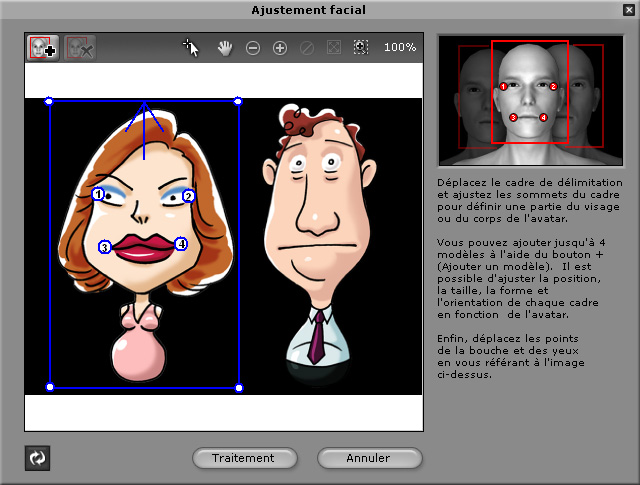
Positionnez les quatre points le plus près possible de leur emplacement correct afin de les faire correspondre au mieux aux yeux et à la bouche.
Si le projet ne doit contenir qu'un seul modèle, passez les étapes suivantes.
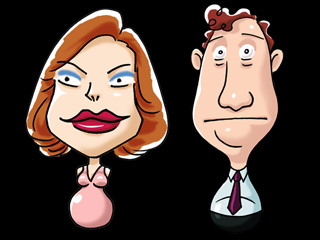
Créez plusieurs modèles (vous pouvez ajouter jusqu'à quatre modèles) :
-
Cliquez sur le bouton Ajout d'un modèle  .
.
-
Sélectionnez un autre personnage sur l'image. Notez que le sommet supérieur gauche du pointeur représente l'origine du cadre de délimitation du modèle.

-
Désignez à nouveau les points des caractéristiques pour ajuster les yeux et la bouche du nouveau modèle.
-
Vous pouvez cliquer sur le quadrilatère cible, puis sur le bouton Supprimer le modèle  pour supprimer le modèle.
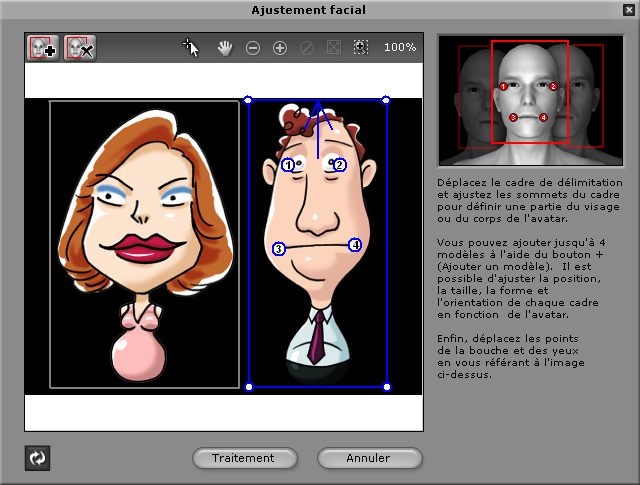
Cliquez sur OK lorsque vous avez fini d'ajouter des modèles et passez à l'étape suivante.
Orientation de la tête (3D)
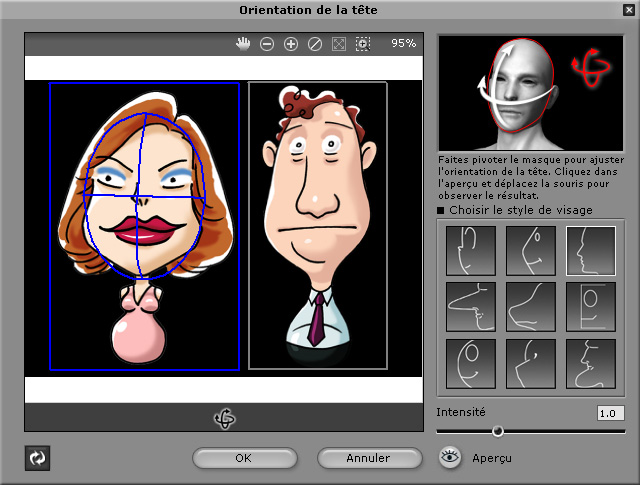
L'étape d'Orientation de la tête apparaît. Vous pouvez y définir différents styles de visage pour chaque modèle en cliquant sur le modèle dans l'image, puis en sélectionnant le style voulu.
Vous pouvez aussi cliquer sur le bouton Orientation de la tête  pour accéder de nouveau à l'étape d'Orientation de la tête après avoir quitté l'assistant pour réassocier différents styles de visage à chaque modèle.
-
Utilisez l'outil  pour faire pivoter l'ovale filaire afin de l'adapter à l'orientation du visage sur l'image. Ne vous inquiétez pas si l'ovale n'est pas parfaitement adaptée au visage sur l'image car ce volet sert uniquement à définir la rotation du profil.
-
Intensité : faites glisser le curseur pour ajuster l'intensité du mouvement du profil en fonction de la rotation du modèle.
-
Aperçu : activez ce bouton et déplacez la souris pour voir les effets de l'Intensité. Désactivez-le pour quitter le mode Aperçu.
Cliquez sur OK pour fermer l'assistant et revenir à la page contenant les nouveaux modèles créés. Vous pouvez cliquer sur les boutons , et de la page du Modèle pour afficher à nouveau les volets correspondants et ajuster les réglages.
Séparer les modèles de l'arrière-plan
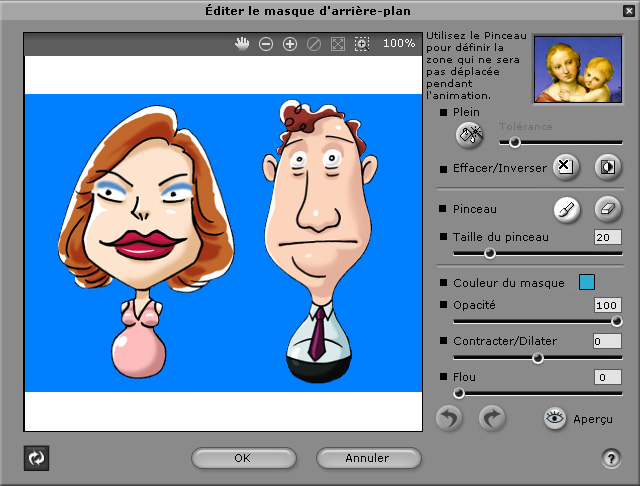
Cliquez sur le bouton Éditer le masque d'arrière-plan  pour modifier la zone de l'image qui affiche l'image d'arrière-plan qui ne suit pas les mouvements des modèles parlants.
Si vous chargez des images TGA ou PNG contenant une couche alpha, celle-ci est automatiquement convertie en Masque d'arrière-plan.
|
Remarque :
-
Le masque d'arrière-plan, appelé également couche alpha, contrôle la transparence des images TGA ou PNG.
-
Le masque est défini par la zone bleue.
-
Cette couleur de masque n'apparaît pas réellement sur le modèle. Elle vous sert uniquement de repère.
-
Vérifiez que le masque ne couvre aucun modèle.
|
 Plein: étend le masque d'arrière-plan sur toute la zone de l'image.
 Effacer : supprime le masque d'arrière-plan.
 Inverser : inverser le masque d'arrière-plan. La zone précédemment définie comme masque d'arrière-plan et la zone animée sont interverties.
 Pinceau : peignez sur l'image pour agrandir l'arrière-plan ou y ajouter des zones.
 Gomme : peignez pour retirer des parties du masque d'arrière-plan.
Taille du pinceau : faites glisser le curseur pour ajuster la taille du pinceau.
Couleur du masque : cliquez pour définir la couleur du masque d'arrière-plan à l'aide de la palette de couleurs.
Opacité : déplacez le curseur pour définir l'opacité du masque d'arrière-plan.
Contracter/Dilater : déplacez la glissière pour réduire ou étendre le masque d'arrière-plan.
Flou : déplacez le curseur pour flouter les contours du masque d'arrière-plan.
 Aperçu : affiche le résultat des modifications.
Peaufiner l'ajustement du visage en mode filaire
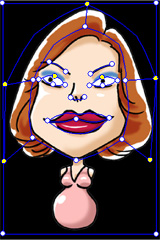
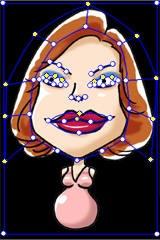
CrazyTalk génère automatiquement l'image filaire définissant le visage d'après les 4 points que vous avez définis dans le volet Ajustement facial. Vous pouvez cliquer sur Mode facial de base  ou Mode facial détaillé
  pour voir l'image filaire. Vous pouvez déplacer les points de contrôle ou les lignes pour qu'ils suivent plus précisément le visage du personnage dans ces deux modes.
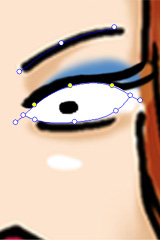
Utilisez les outils  pour zoomer ou faire défiler l'image afin de définir plus précisément l'emplacement des points.
|
|
|
|
Mode facial de base
|
Mode facial détaillé
|
Zoom avant pour l'édition
|
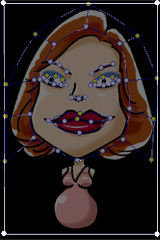
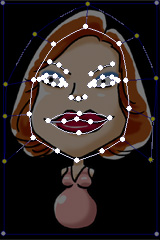
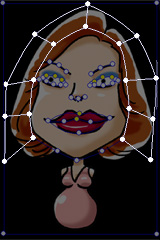
La structure filaire est divisée en deux parties, le corps de l'avatar et sa tête (qui comprend le maillage du crâne et des cheveux).
Cadre de l'avatar
|
Cadre de la tête
|
|
Maillage du crâne
|
Maillage des cheveux
|
|
|
|
|
Le cadre de l'avatar détermine l'extrait de l'image utilisé pour générer un modèle.
Incluez tout le corps du personnage sur l'image dans le cadre de l'avatar, de façon à ce que tout le modèle puisse être transformé sur le plan de montage.
|
Le maillage du crâne est utilisé pour délimité le crâne, les yeux, le nez et la bouche du modèle.
Plus les points sont alignés correctement, meilleure est l'animation faciale du modèle.
|
Le maillage des cheveux, également nommé maillage Pharaon permet de délimiter les objets attachés sur la tête, comme les cheveux, un chapeau ou de longues oreilles (pour les animaux).
Il empêche l'image d'être coupée et augmente le réalisme de la rotation du modèle.
|
Définir l'arrière-plan standard
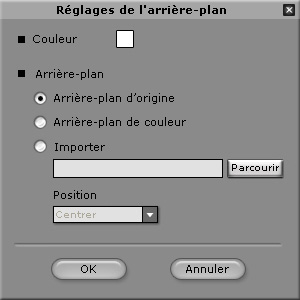
Cliquez sur le bouton Réglages de l'arrière-plan  pour définir une couleur unie ou une image comme arrière-plan.
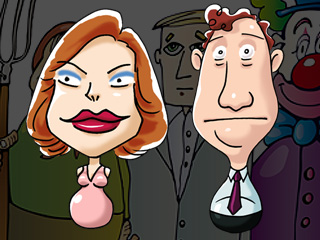
Apparence initiale
|
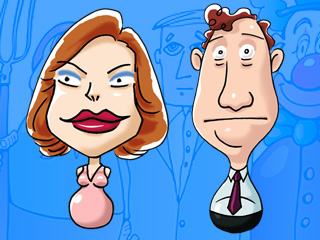
Définir l'arrière-plan (zone bleue)
|
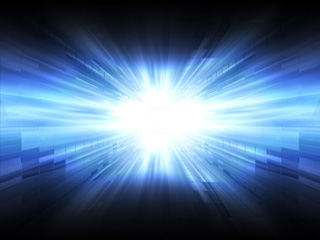
Image de la scène importée comme arrière-plan.
|
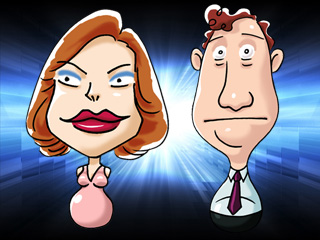
Résultat
|
Définition des yeux virtuels
Cliquez sur le bouton Paramètres des yeux  pour ajuster les réglages des Yeux.
-
Sélectionnez l'un des modèles des yeux dans la liste déroulante Style d'yeux.
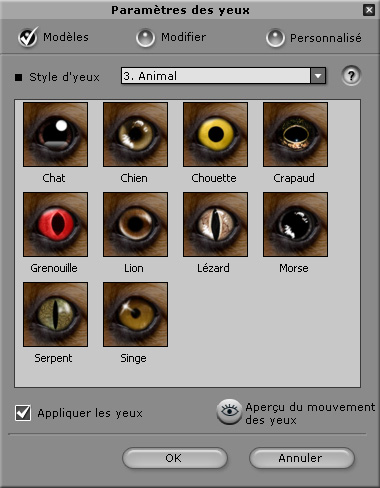
-
Cliquez sur Modifier. Vous pouvez ajuster la position et la couleur du globe oculaire, des cils, de l'ombre, ainsi que de la spécularité des yeux.
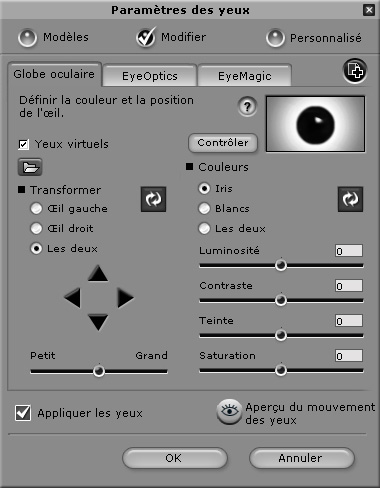
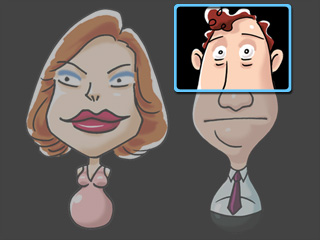
|
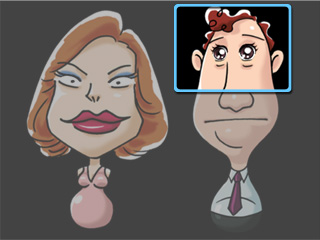
|
|
Avant
|
Après
|
Vous pouvez aussi cliquer sur le bouton Importer  pour importer des images personnelles (JPG, BMP, TGA, PNG) avec ou sans couche alpha comme texture des Yeux (256 pixels x 256 pixels) de l'avatar.
Définir des dents virtuelles et la couleur de l'intérieur de la bouche
Cliquez sur le bouton Paramètres de la bouche  pour ajuster les réglages des Dents, de la Bouche et des Lèvres.
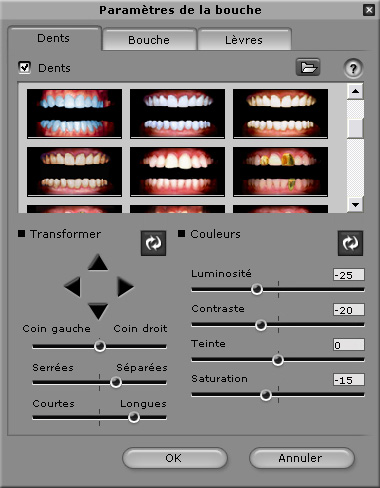
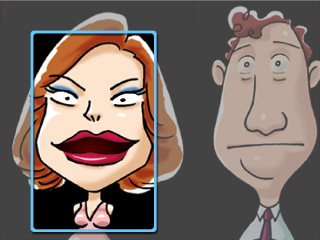
|
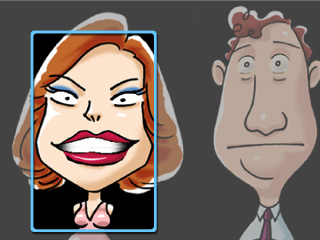
|
|
Avant
|
Après
|
Vous pouvez aussi cliquer sur le bouton Importer pour importer des images personnelles (JPG, BMP, TGA, PNG) avec ou sans couche alpha comme texture des Dents (256 pixels x 166 pixels) de l'avatar.
Associer des mouvements naturels
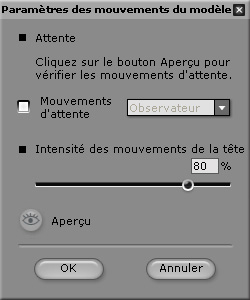
Choisissez le modèle et cliquez sur le bouton Paramètres des mouvements du modèle  pour associer différents mouvements d'attente aux modèles. La tête des modèles tourne lorsqu'ils ne parlent pas.