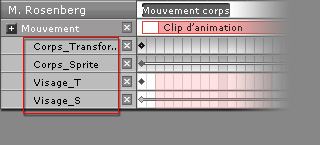
Les pistes Calque de mouvement sont des pistes importantes pour peaufiner le mouvement d'un acteur. Vous pouvez produire une simple animation par images clés ou ajouter des calques d'animation à un clip d'animation existant. En fait, toutes les sous-pistes conservées sous la piste principale Mouvement sont des pistes de calques de mouvement.
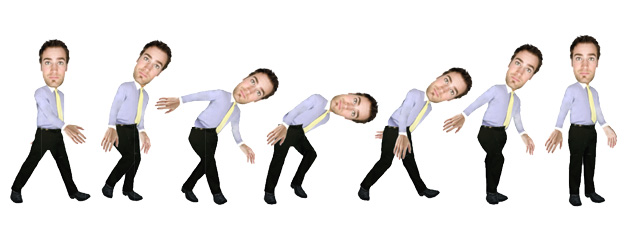
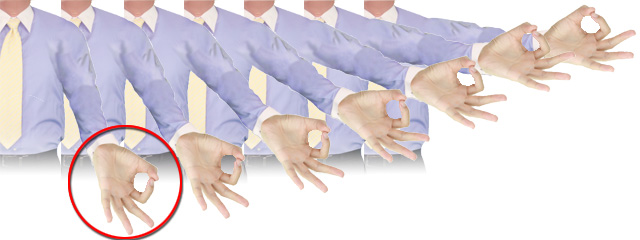
Supposons qu'un mouvement ait été attribué à un personnage avant sa modification par une image clé Transformer.
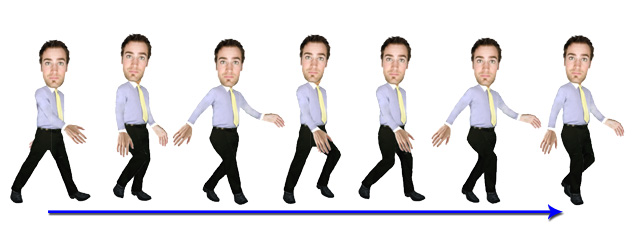
Le mouvement est modifié après avoir été affecté par une image clé Transformer.
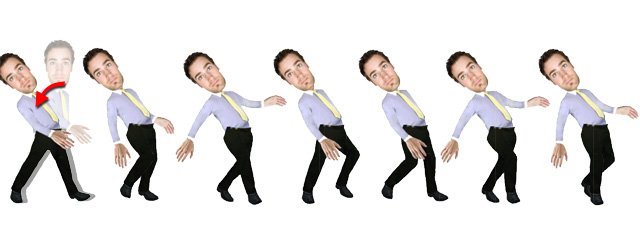
Supposons qu'un mouvement ait été attribué à un personnage avant sa modification par un commutateur Sprite.
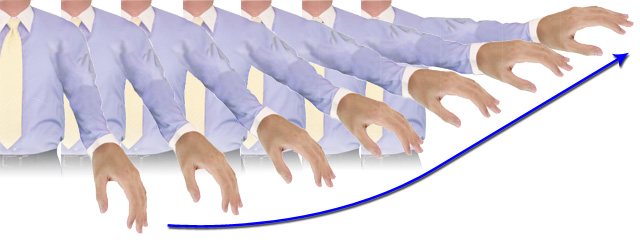
Le mouvement est modifié après avoir été affecté par un commutateur Sprite.
Pour bien comprendre l'animation par images clés, il faut supprimer tous les clips d'animation sur la piste principale Mouvement. Ensuite, créez votre propre animation image clé par image clé pour l'acteur.
Suivez la procédure suivante pour générer l'animation par images clés.
Sélectionnez un personnage et allez au moment voulu pour créer la première image clé avec l'Éditeur d'images clés du corps.
Dans l'Éditeur d'images clés du corps, utilisez le mode Pose et le mode Corps pour définir une image clé de mouvement.
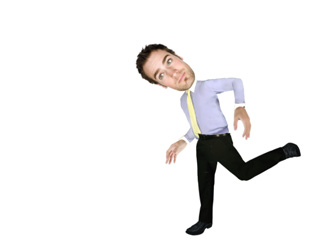
Allez à une autre image.
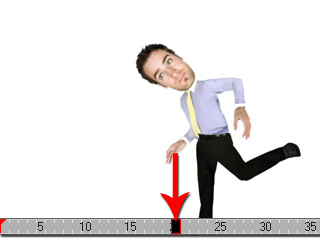
Ajoutez une autre image clé.
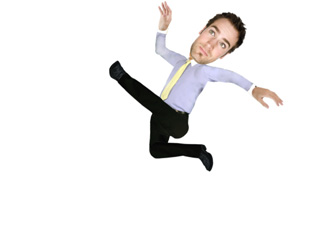
Lancez la lecture du projet pour voir le résultat. L'effet de transition est généré automatiquement entre ces deux images clés.
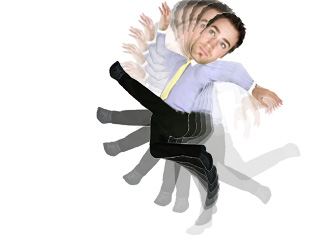
Une autre fonctionnalité importante du calque de mouvement est de permettre d'ajuster les clips d'animation sur la piste principale Mouvement. Les images clés de la piste Calque de mouvement sont prioritaires pour le décalage des os.
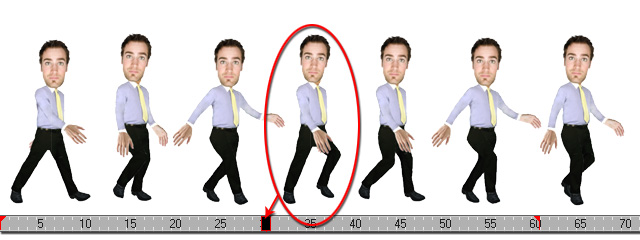
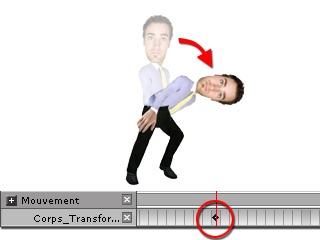
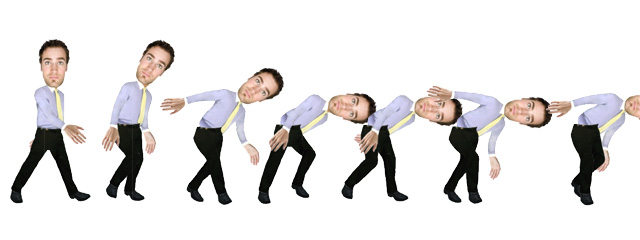
Si vous devez éliminer toute influence des images clés des calques de transformation précédents, vous pouvez utiliser la fonctionnalité Pose par défaut pour définir une donnée initiale pour tous les os virtuels de façon à pouvoir réinitialiser la pose originale.
Dans le dernier exemple, le personnage se plie à partir du milieu du mouvement jusqu'à la fin du clip. Procédez comme décrit ci-dessous pour réinitialiser sa pose à la fin du mouvement :
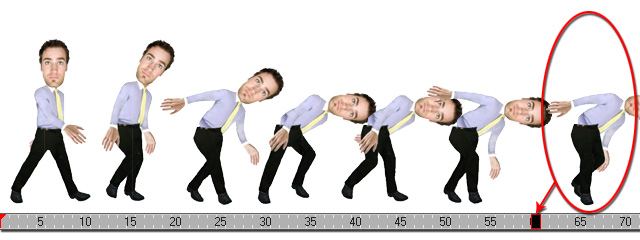
 Pose par défaut pour définir des images clés initiales pour tous les os virtuels.