Préparer un sprite personnalisé

Vous pouvez charger différents types de médias, de vidéos ou d'images pour créer un sprite. Lorsqu'un sprite contient une série d'images ou de vidéos, vous pouvez créer des animations par remplacement d'images en mode Scène en définissant des images clés.

Charger un média pour former un nouveau sprite

Accessoire

  1. En mode Scène, cliquez sur le bouton Importer un média dans la barre d'outils de gauche.
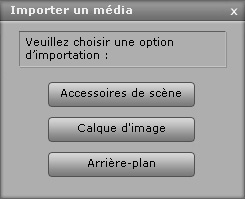
  2. Cliquez sur le bouton Accessoires dans le panneau Importer un média.
  3. Chargez plusieurs fichiers de média. Un sprite contenant plusieurs fichiers de média est alors créé.

Deux autres méthodes de création de sprites ou d'ajout de médias dans un sprite

Si vous voulez créer un sprite ou ajouter davantage de médias dans un sprite existant, vous pouvez utiliser les deux méthodes ci-dessous :
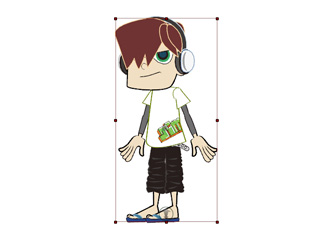
Utiliser l'Éditeur de sprites

  1. Personnage
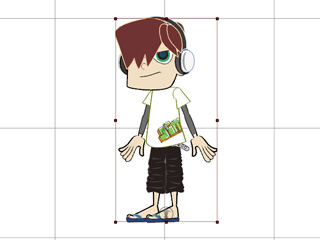
    1. Sélectionnez un personnage existant.
    2. Cliquez sur le bouton Composition du personnage dans la barre d'outils de gauche.
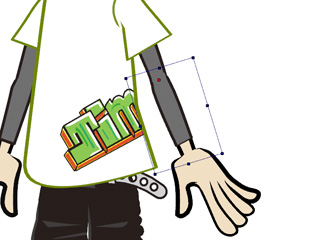
    3. Sélectionnez une partie du corps (sprite).
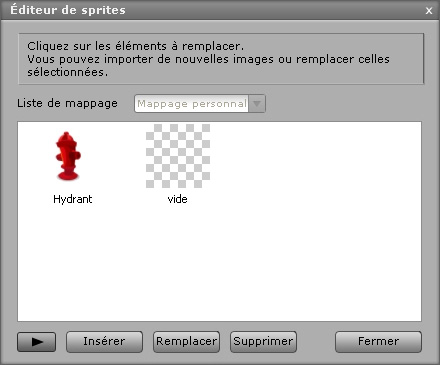
    4. Cliquez sur le bouton Éditeur de sprites dans la barre d'outils de gauche. Le panneau Éditeur de sprites apparaît.
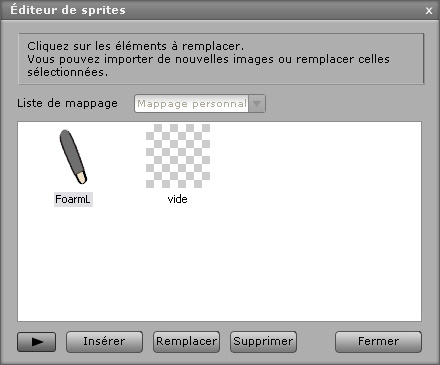
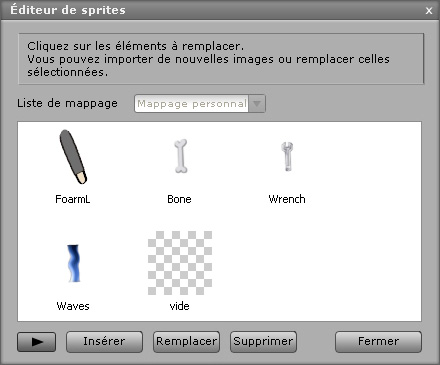
      • Vous pouvez cliquer sur une autre partie du corps sans fermer l'Éditeur de sprites.
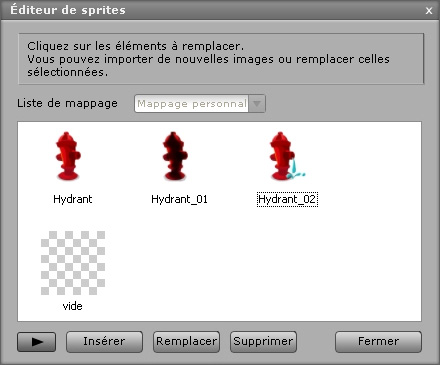
    5. Cliquez sur le bouton Insérer. Chargez un ou plusieurs fichiers de média.
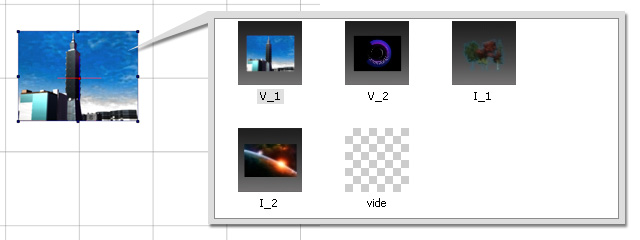
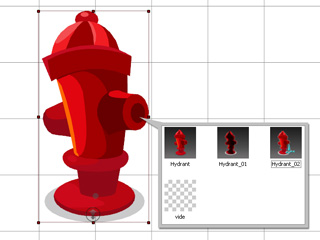
    6. Cette partie du corps est un sprite composé de plusieurs fichiers de média. Tous les fichiers de média sont énumérés dans le panneau.

      Aspect possible de la partie du corps.

  2. Accessoire
    1. Sélectionnez un personnage existant.
    2. Cliquez sur le bouton Composition de l'accessoire dans la barre d'outils de gauche.
    3. Cliquez sur le bouton Éditeur de sprites dans la barre d'outils de gauche. Le panneau Éditeur de sprites apparaît.
    4. Cliquez sur le bouton Insérer dans le panneau Éditeur de sprites. Chargez un ou plusieurs fichiers de média.
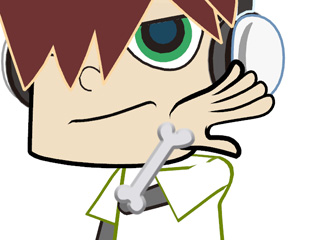
    5. Ce sprite est maintenant composé de plusieurs fichiers de média. Tous les fichiers de média sont énumérés dans le panneau.

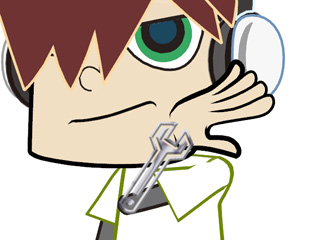
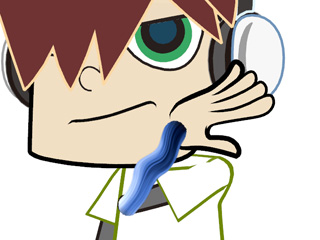
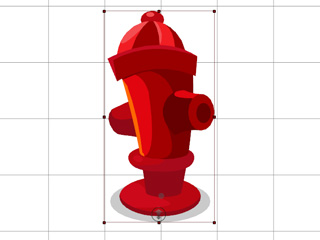
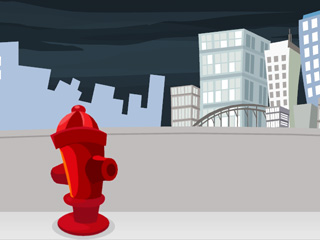
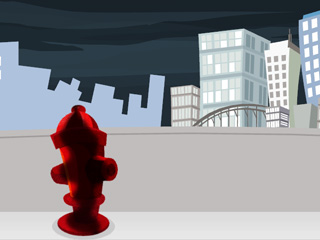
      Différentes possibilités pour un accessoire

      Remarque :

      • Les éléments d'un sprite peuvent être des fichiers de média de différents formats :
        • Image : *.jpg, *.bmp, *.gif, *.png, *.tga.
        • Vidéo : *.avi, *.wmv, *.mpg, *.mpeg, *.mpe, *.flv, *.mov, *.swf
        • Format spécifique à Reallusion : *.iWidget, *.popVideo
      • Vous pouvez sélectionner un fichier vidéo et cliquer sur le bouton Aperçu pour visionner le résultat.
      • Sélectionnez une vignette d'élément dans la liste. Cliquez sur le bouton Remplacer pour charger un nouveau fichier qui remplacera celui sélectionné.
      • Sélectionnez la vignette d'un élément dans la liste et appuyez sur la touche Suppr pour déplacer l'élément dans la liste.
      • Quel que soit le fichier de média sélectionné dans la liste en mode Composition, le sprite est toujours présenté en premier en mode Scène.

Glisser-déplacer à partir de dossiers sources de médias

  1. Créer un accessoire multimédia
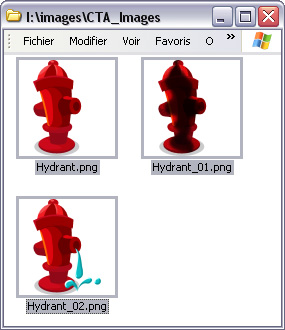
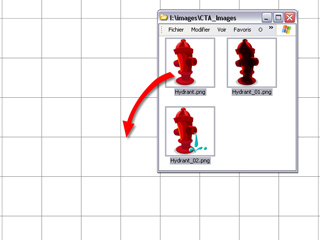
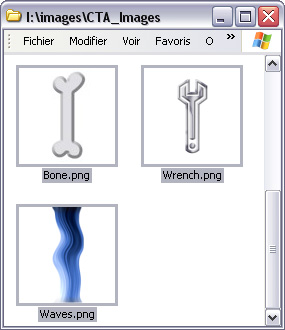
    1. Sélectionnez plusieurs fichiers de média dans le dossier source en mode Scène.
    2. Faites glisser-déplacer dans l'espace de travail de CrazyTalk Animator.
    3. Un nouveau sprite d'accessoire contenant plusieurs fichiers de média est généré.
  2. Ajouter un média à un sprite
    1. Sélectionnez un personnage ou un accessoire. Passez en mode Composition.
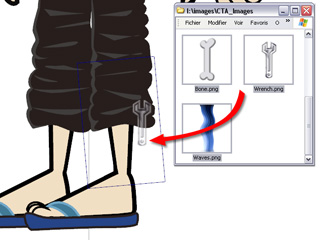
    2. Sélectionnez un ou plusieurs fichiers d'images dans le dossier source.
    3. Faites glisser-déplacer sur le sprite cible dans l'espace de travail de CrazyTalk Animator.
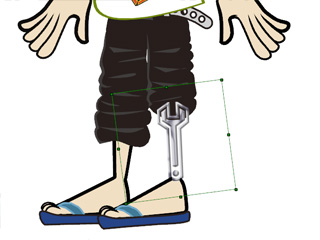
    4. Sélectionnez le sprite et cliquez sur le bouton Éditeur de sprites. Tous les médias sont convertis en éléments du sprite.